Dashboard
Das Dashboard ist deine Startseite. Es beantwortet in wenigen Sekunden die Frage: Wie läuft mein Shop gerade, und wo muss ich hinschauen?
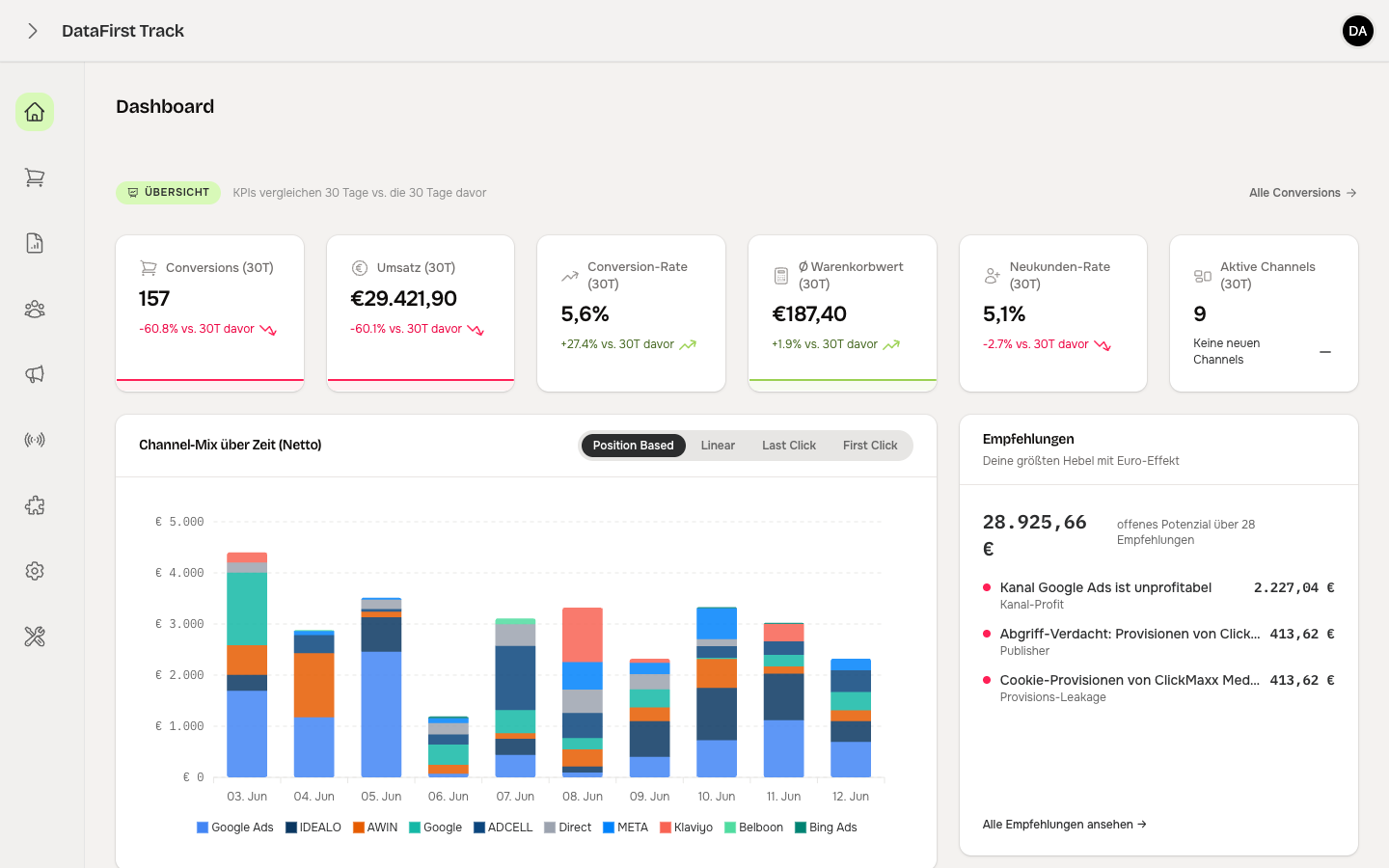
Aufbau
Die Bereiche von oben nach unten:
| Bereich | Was er zeigt |
|---|---|
| Zeitraum | Oben rechts wählst du 7, 30 oder 90 Tage. Verglichen wird immer mit der gleich langen Vorperiode. |
| Antwortsatz | Ein Satz, der die Periode zusammenfasst, z. B. „Umsatz +10 % zur Vorperiode, getragen von Taboola, Daisycon fällt." Daneben stehen Conversions und Umsatz von heute und gestern. |
| Kennzahlen | Conversions, Deckungsbeitrag (DB2), Conversion-Rate, Ø Warenkorbwert, Neukunden-Rate und Blended CAC, jeweils mit der Veränderung zur Vorperiode. |
| Auffälligkeiten | Größter Anstieg, größter Rückgang und die wichtigste offene Empfehlung. Ein Klick auf den Pfeil führt zur Detailseite. |
| Frage-Kacheln | Drei Einstiege: Welcher Kanal bringt was? (Kanäle), Verdiene ich damit Geld? (Rentabilität), Was passiert bei den Partnern? (Affiliate). |
Weiter unten folgen thematische Blöcke:
- Channels zeigt den Channel-Mix über Zeit (umschaltbar zwischen den Attributionsmodellen), den Ø Warenkorbwert je Channel, die Geräte-Verteilung, Conversion-Zeiten und die Neukunden-Rate.
- Rentabilität & Performance enthält die Performance-Kanäle und, falls verbunden, Google Ads.
- Affiliate enthält z. B. Dein Nutzen (was DataFirst Track dir durch die Vermeidung doppelter Provisionen erspart hat), die Affiliate-Pipeline und die Storno-Quote. Diese Blöcke erscheinen, sobald ein Affiliate-Netzwerk verbunden ist.
- Qualität zeigt, wie vollständig dein Tracking erfasst wird (Tracking-Abdeckung, Client- vs. Server-Tracking).
Ansicht anpassen
Über Ansicht anpassen (unter der Überschrift) legst du fest, welche Bereiche du sehen willst und in welcher Reihenfolge die Kennzahlen-Kacheln stehen.
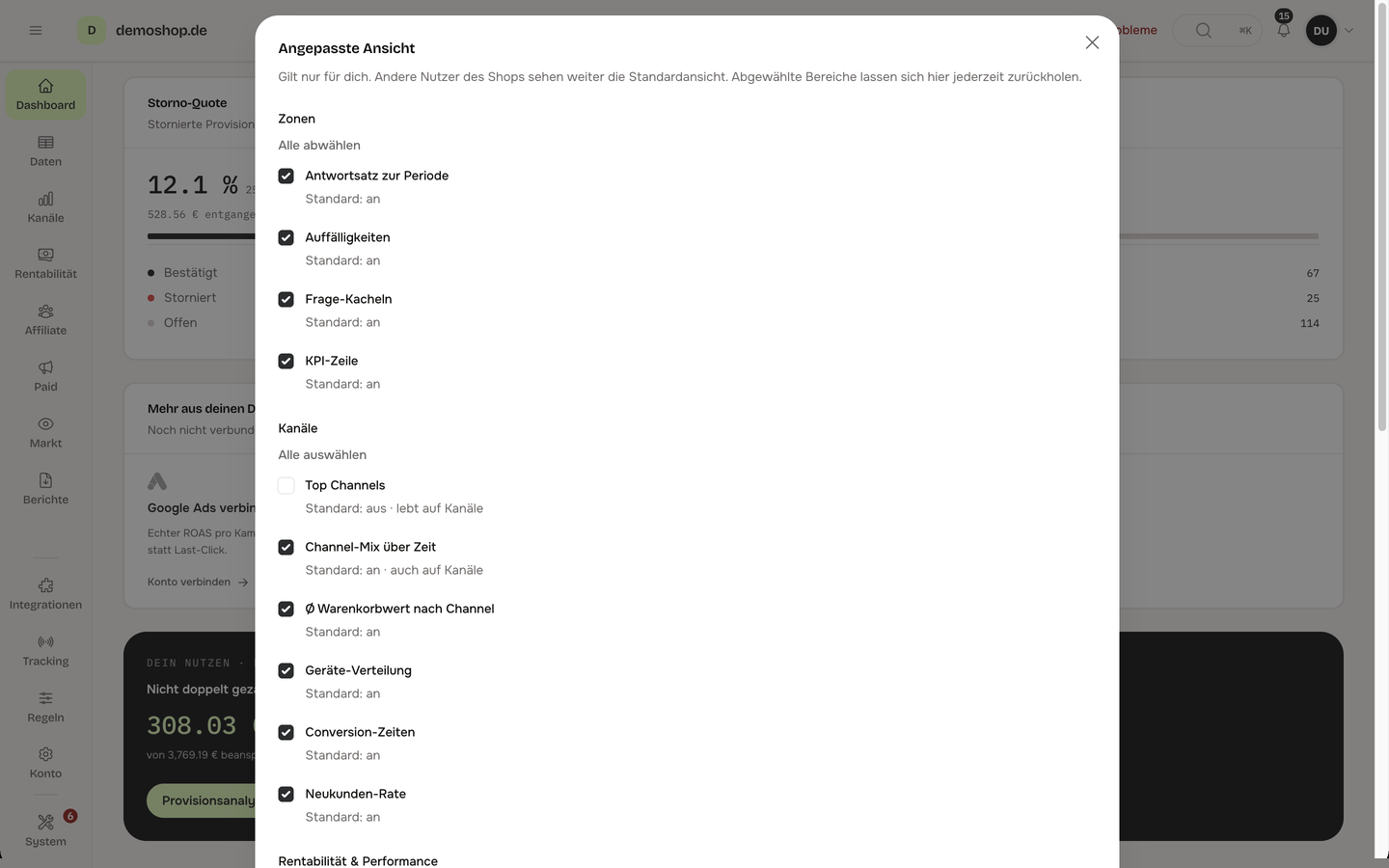
Gilt nur für dich
Die angepasste Ansicht gilt nur für deinen Benutzer. Deine Kolleginnen und Kollegen sehen weiter die Standardansicht. Mit Auf Standard zurücksetzen stellst du den Ausgangszustand jederzeit wieder her.