Das Backend im Überblick
Im Backend siehst du alle Auswertungen und nimmst alle Einstellungen vor. Dieser Rundgang zeigt, wo du was findest. Für den Anfang brauchst du nur wenige Bereiche.
Aufbau der Oberfläche
Links liegt die Navigation, eine schmale Leiste mit Symbol und Namen für jeden Bereich. Fährst du mit der Maus darüber, klappen die Unterseiten auf. Oben steht der Name deines Shops, rechts daneben Suche, Posteingang und dein Profil. In der Mitte siehst du die jeweils geöffnete Seite.
Das Dashboard
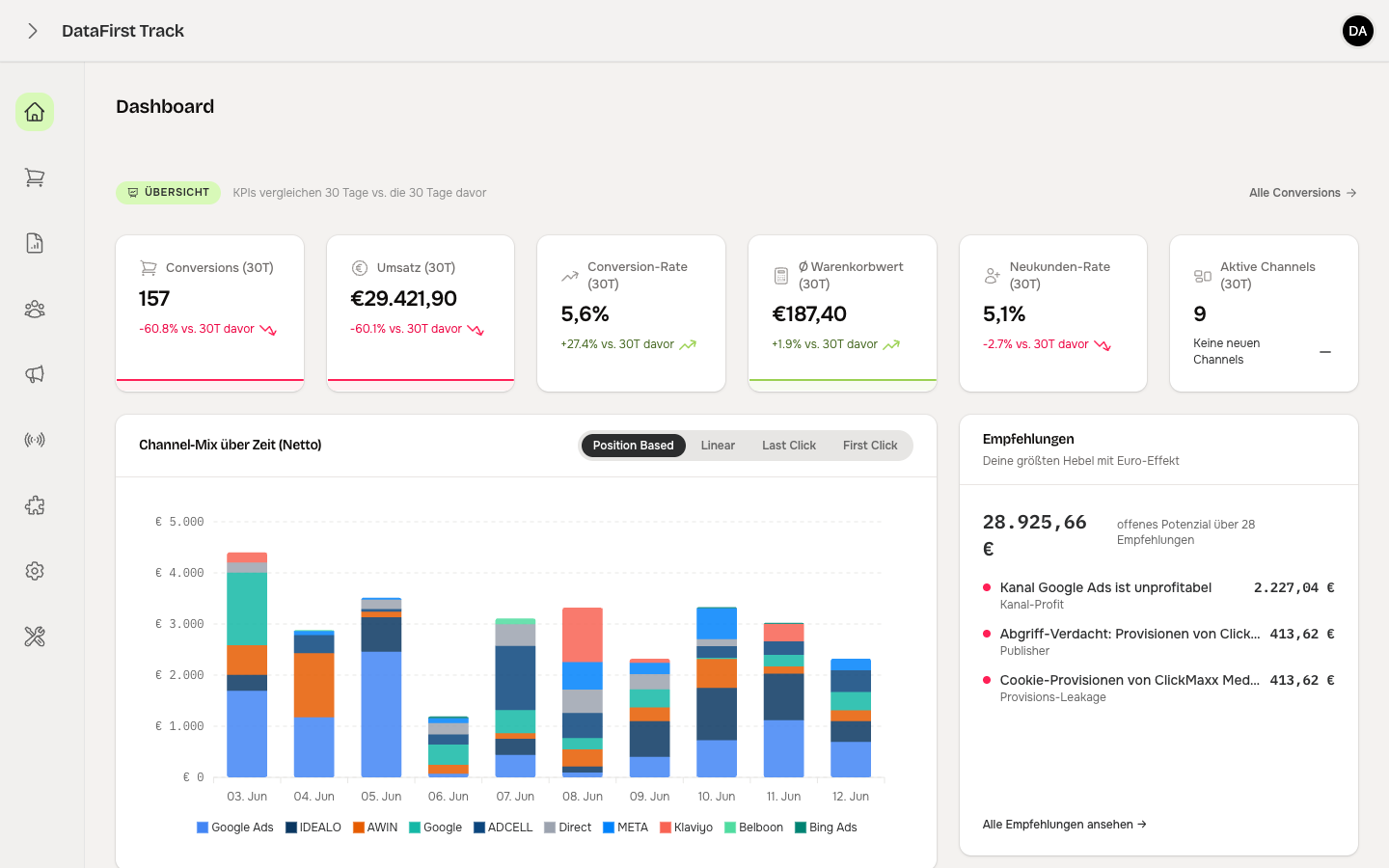
Das Dashboard ist deine Startseite. Es vergleicht den gewählten Zeitraum (7, 30 oder 90 Tage) mit dem gleich langen Zeitraum davor. Ein Antwortsatz fasst die Periode zusammen, z. B. „Umsatz +10 % zur Vorperiode, getragen von Taboola". Dazu kommen Kennzahlen wie Conversions, Deckungsbeitrag, Conversion-Rate, Ø Warenkorbwert, Neukunden-Rate und Blended CAC.
Unter den Auffälligkeiten siehst du den größten Anstieg, den größten Rückgang und die wichtigste offene Empfehlung. Als Einstieg dienen Frage-Kacheln: Welcher Kanal bringt was?, Verdiene ich damit Geld? und Was passiert bei den Partnern?
Mehr dazu unter Dashboard.
Die Bereiche
| Bereich | Was du hier findest |
|---|---|
| Daten | Die Rohdaten deines Shops: Bestellungen (Conversions), Kunden, Klicks, Events und Produkte. |
| Kanäle | Welcher Marketing-Kanal was bringt, inklusive UTM-Analyse. |
| Rentabilität | Deckungsbeitrag und Kundenwert. Hier siehst du, ob sich deine Kanäle nach allen Kosten rechnen. |
| Affiliate | Deine Netzwerke (ADCELL, AWIN …), Publisher, Provisionen, Rabattcodes und Aktionen. |
| Paid | Werbekanäle wie Google Ads und Meta im Vergleich. |
| Markt | Wie sichtbar dein Shop in KI-Assistenten ist. |
| Berichte | Eigene Auswertungen und Datenexporte. |
| Integrationen | Die Verbindung zu deinem Shop, deinen Affiliate-Netzwerken und Werbekonten. |
| Tracking | Pixel & Tags, Server-Side GTM, Consent Mode und eigene Tracking-Domain. |
| Regeln | Attributionsmodell, Kosten, Betragsberechnung und Provisionsregeln. |
| Konto | Allgemeine Einstellungen, Team, Benachrichtigungen, API-Schlüssel und Rechnungsdaten. |
| System | Protokolle über alles, was im Hintergrund gelaufen ist. |
Jeder Bereich ist unter Die App im Detail ausführlich erklärt.
Für den Start reichen zwei Bereiche
Zum Einrichten des Trackings brauchst du zunächst nur zwei Stellen. Unter Konto › API-Schlüssel holst du dir den Schlüssel für dein Plugin, unter Integrationen verbindest du Shop und Netzwerke. Die übrigen Bereiche sind Auswertungen, die sich mit der Zeit von selbst füllen.
Team-Mitglieder einladen
Unter Konto › Team kannst du Kolleginnen und Kollegen hinzufügen und ihnen eine Rolle geben:
| Rolle | Rechte |
|---|---|
| Administrator | Darf alles, auch Einstellungen ändern und das Team verwalten. |
| Manager | Darf mit den Daten arbeiten, aber keine grundlegenden Einstellungen ändern. |
| Betrachter (nur Lesen) | Darf Auswertungen ansehen, aber nichts ändern. |
Wie geht es weiter?
Als Nächstes holst du dir den API-Schlüssel, den dein Shop-Plugin braucht.