Regeln
Unter Regeln legst du fest, wie DataFirst Track rechnet und entscheidet: wie Bestellungen auf Kanäle verteilt werden, wie Beträge zu lesen sind, welche Kosten anfallen und wann Provisionen automatisch freigegeben oder storniert werden.
Änderungen wirken sich auf deine Zahlen aus
Die Einstellungen auf diesen Seiten verändern Auswertungen. Provisionsregeln lösen zusätzlich echte Entscheidungen gegenüber deinen Netzwerken aus. Nutze wo möglich den Testmodus, bevor du etwas scharf schaltest.
Attribution-Einstellungen
Hier bestimmst du, wie eine Bestellung auf die beteiligten Kanäle verteilt wird. Die Seite ist nur für Nutzer mit der Rolle Administrator sichtbar.
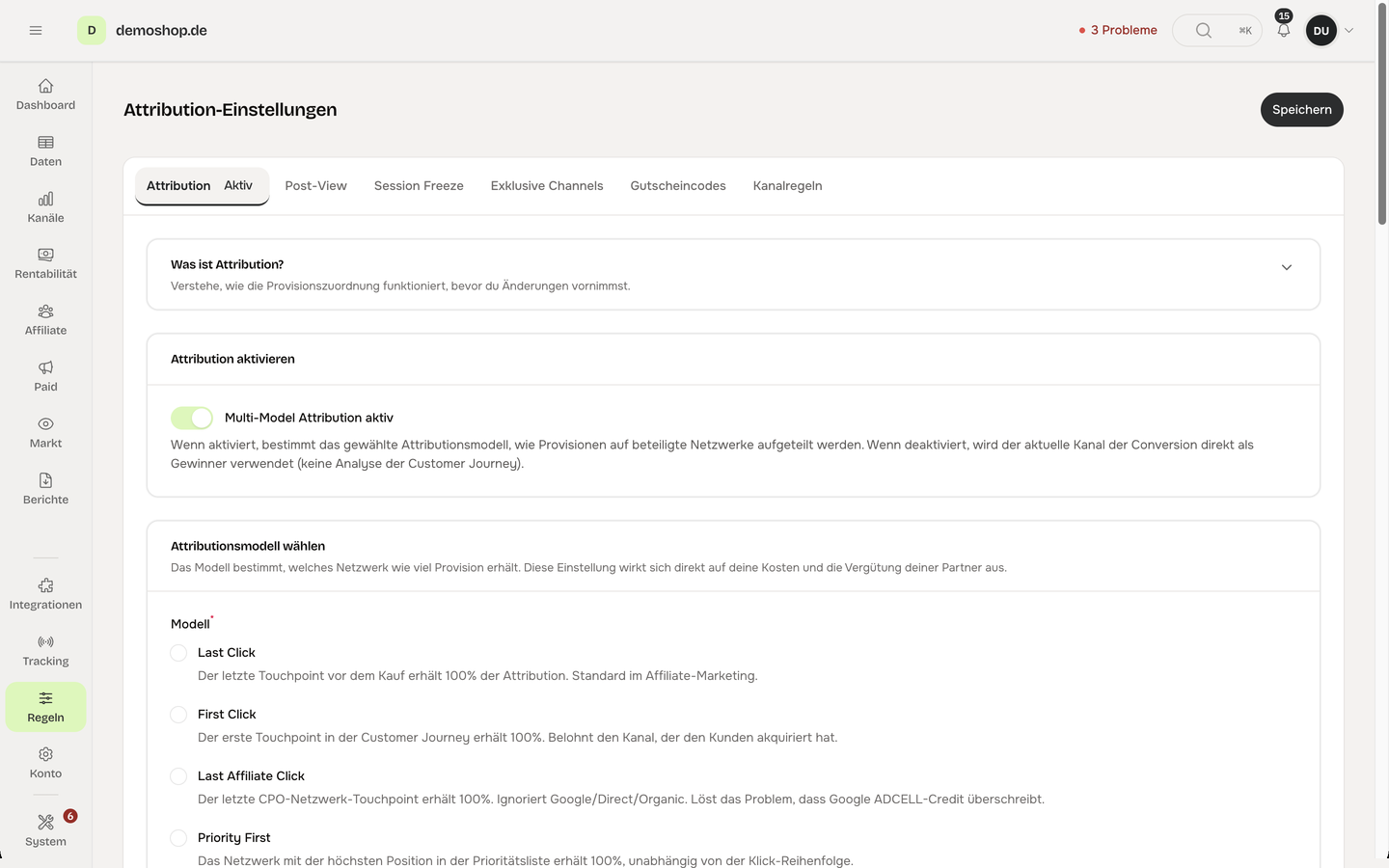
Attribution
Wie jedes Modell rechnet und was es für deine Provisionen bedeutet, steht ausführlich unter Attributionsmodelle verstehen.
| Einstellung | Bedeutung |
|---|---|
| Multi-Model Attribution aktiv | An: Das gewählte Modell verteilt die Bestellung auf alle beteiligten Kanäle. Aus: Der Kanal, über den die Bestellung kam, bekommt sie komplett. |
| Modell | Die Verteilungsregel (siehe unten). |
| Attribution Window (Lookback) | Wie viele Tage vor dem Kauf ein Kontakt noch zählt. Standard: 30 Tage. |
| Netzwerk-Priorität | Reihenfolge der Netzwerke per Ziehen & Ablegen. Sie bestimmt das Ergebnis beim Modell Priority First. |
Diese Modelle stehen zur Wahl:
| Modell | So wird verteilt |
|---|---|
| Last Click | Der letzte Kontakt vor dem Kauf bekommt 100 %. Standard im Affiliate-Marketing. |
| First Click | Der erste Kontakt bekommt 100 %. So zählt der Kanal, der den Kunden gewonnen hat. |
| Last Affiliate Click | Der letzte Affiliate-Kontakt bekommt 100 %. Google, Direkt und Organic werden ignoriert. |
| Priority First | Das Netzwerk mit der höchsten Priorität in deiner Liste bekommt 100 %. |
| Linear | Alle Kontakte bekommen den gleichen Anteil. |
| Time Decay | Je näher am Kauf, desto mehr Anteil (Halbwertszeit einstellbar, Standard 7 Tage). |
| Position Based | Erster und letzter Kontakt bekommen je 40 %, der Rest wird auf die Mitte verteilt (Gewichte einstellbar). |
| Signal Strength, Hybrid, DataFirst-Marketing-Mix | Fortgeschrittene Modelle, die die Stärke der Signale bzw. ein Marketing-Mix-Modell einbeziehen. |
Paket
Im Paket Starter gilt immer Last Click. Die Multi-Touch-Modelle sind ab Paket Professional verfügbar.
Weitere Reiter
| Reiter | Wofür |
|---|---|
| Post-View | Bezieht auch reine Sichtkontakte (Banner gesehen, nicht geklickt) ein. Einstellbar sind das Zeitfenster (1 bis 720 Stunden) und die Gewichtung (Standard 50 %, bei 0 % werden Sichtkontakte ignoriert). |
| Session Freeze | Friert den Kanal ein, sobald ein Kunde z. B. etwas in den Warenkorb legt. Spätere Klicks (etwa auf Gutscheinseiten) übernehmen die Bestellung dann nicht mehr. Der Modus Weich markiert die betroffenen Kontakte nur, Hart soll den Kanal zum Zeitpunkt des Einfrierens festlegen (ab Paket Scale). Im Reiter siehst du per Simulation, wie sich beides auf deine Bestellungen auswirken würde. |
| Exklusive Channels | Liegt ein Klick eines dieser Kanäle in der Journey, bekommt er die Bestellung zu 100 %. |
| Gutscheincodes | Was mit Codes passiert, die DataFirst Track nicht kennt: nur mitzählen (Standard), einem festen Kanal zuordnen oder ignorieren (ab Paket Scale). |
| Kanalregeln | Eigene Regeln, welche URL-Parameter zu welchem Kanal gehören, etwa für eigene Kampagnen-Parameter. DataFirst Track schlägt dir nicht zugeordnete Parameter aus deinen Besuchen vor. Echte Klick-IDs wie gclid oder awc bleiben immer unangetastet. |
Änderungen übernimmst du mit Speichern oben rechts.
Betragsberechnung
Hier legst du fest, wie die Beträge zu lesen sind, die dein Shop übermittelt: netto oder brutto, mit oder ohne Versand.
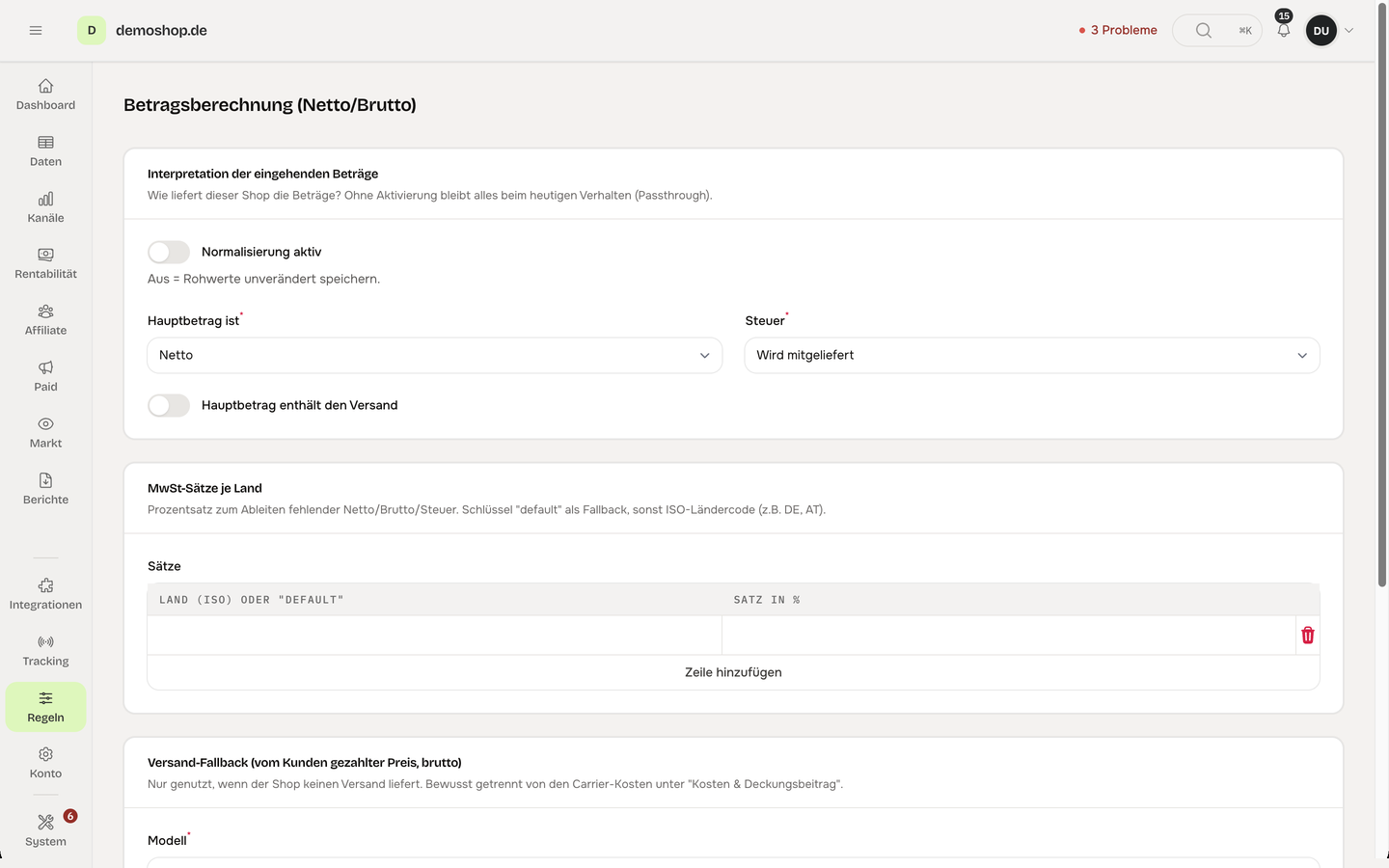
| Einstellung | Bedeutung |
|---|---|
| Normalisierung aktiv | Aus: Beträge werden unverändert gespeichert. An: DataFirst Track rechnet sie nach den folgenden Angaben um. |
| Hauptbetrag ist | Netto (Standard) oder Brutto. |
| Steuer | Wird mitgeliefert (Standard) oder Ableiten aus den MwSt-Sätzen. |
| Hauptbetrag enthält den Versand | Einschalten, wenn dein Shop den Versand im Bestellwert mitzählt. |
| MwSt-Sätze je Land | Prozentsätze zum Ableiten. default gilt als Rückfall für alle nicht genannten Länder. |
| Versand-Fallback | Was als Versand angenommen wird, wenn der Shop keinen liefert: kein Fallback (Standard), Pauschale oder je Land. |
Die Trockenlauf-Vorschau rechnet Beispielwerte durch, ohne Daten zu ändern.
Kosten & Deckungsbeitrag
Diese Angaben sind die Grundlage für alle Auswertungen unter Rentabilität.
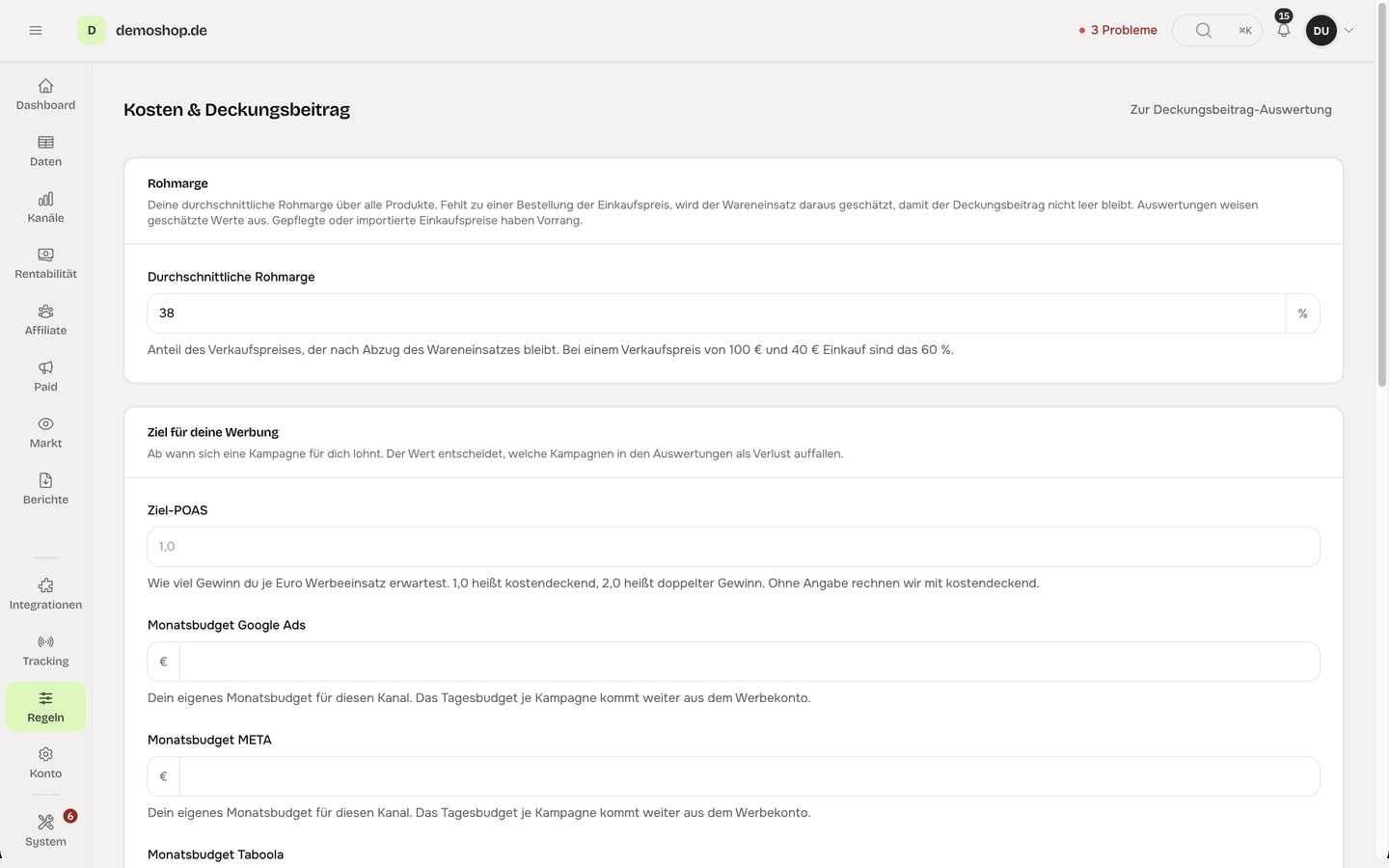
| Abschnitt | Was du einträgst |
|---|---|
| Rohmarge | Deine durchschnittliche Marge in %. Daraus wird der Wareneinsatz geschätzt, wenn für ein Produkt kein Einkaufspreis vorliegt. Gepflegte Einkaufspreise haben immer Vorrang. |
| Ziel für deine Werbung | Der Ziel-POAS (1,0 = kostendeckend, 2,0 = doppelter Gewinn) und optional ein Monatsbudget je Werbekanal. Daran misst DataFirst Track, welche Kampagnen als Verlust gelten. |
| Berechnungsbasis | Netto (Standard) oder Brutto. |
| Versandkosten | Deine echten Versandkosten als Pauschale je Bestellung, je Land oder abhängig vom Versanderlös, optional mit eigenen Regeln je Versandart. |
| Zahlungskosten | Gebühren deiner Zahlungsanbieter als Prozentsatz und/oder Fixbetrag, optional je Zahlart. |
Provisionsregeln
Provisionsregeln entscheiden automatisch, was mit der Provision einer einzelnen Bestellung passiert. Sie geben sie z. B. frei, sobald die Bestellung versendet ist, oder stornieren sie bei einer Retoure. Provisionsregeln gibt es ab Paket Professional, dort mit bis zu 5 aktiven Regeln.
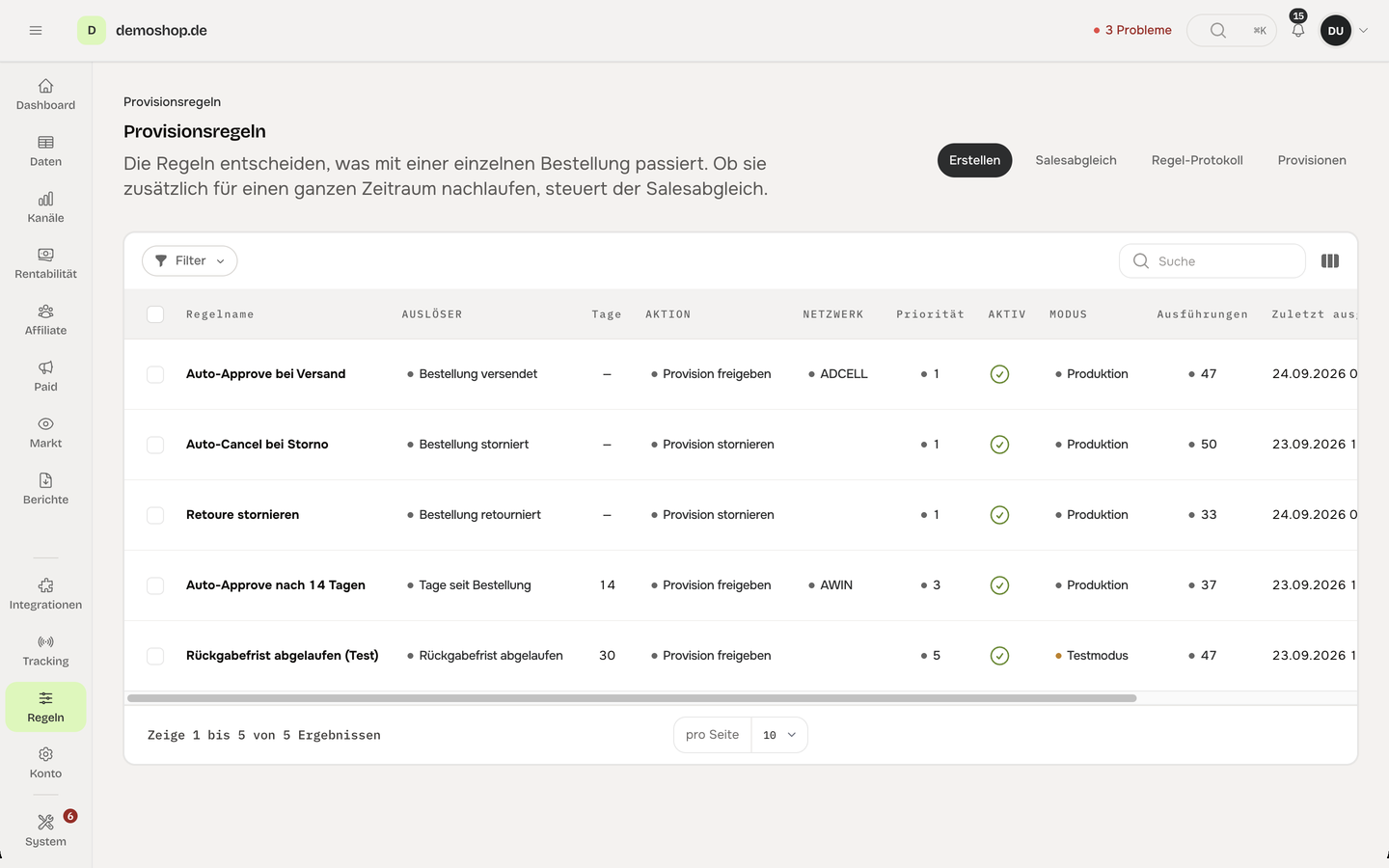
Eine neue Regel legst du mit Erstellen in einem Assistenten an:
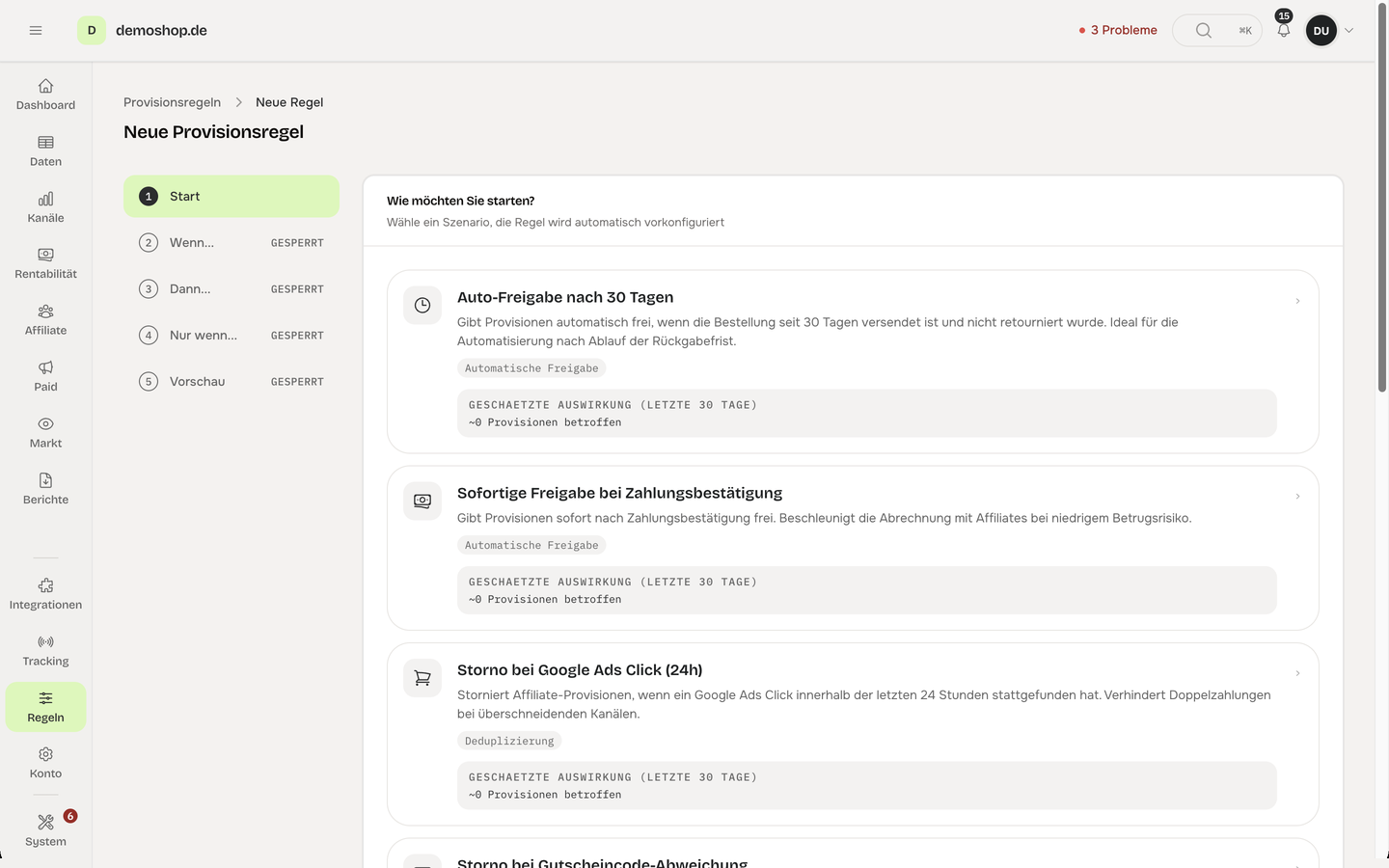
- Start: Du wählst eine Vorlage (z. B. Auto-Freigabe nach 30 Tagen, Sofortige Freigabe bei Zahlungsbestätigung) oder eine leere Regel.
- Wenn …: Du legst den Auslöser fest. Möglich sind Bestellung versendet, storniert oder retourniert, Zahlung bestätigt, Tage seit Bestellung, Rückgabefrist abgelaufen, Kanalabweichung oder sofort.
- Dann …: Die Provision wird freigegeben oder storniert, für ein bestimmtes Netzwerk oder alle.
- Nur wenn …: Hier setzt du optionale Einschränkungen: Bestellstatus, Provisionsbetrag, Bestellwert oder bestimmte Partner.
- Vorschau: Du siehst die Regel in Klartext („WENN … DANN …"), ihre voraussichtliche Wirkung und Warnungen bei Konflikten mit anderen Regeln. Hier vergibst du Name und Priorität (1 = höchste). Für einen gefahrlosen Probelauf nutze den Testmodus des Salesabgleichs (siehe unten); eine einzelne Regel im Testmodus wird vom automatischen Lauf nicht ausgeführt.
Salesabgleich
Der Salesabgleich führt deine Provisionsregeln aus: stündlich, auf Knopfdruck und sobald dein Shop eine Stornierung meldet. Solange er ausgeschaltet ist, läuft keine Provisionsregel (ab Paket Scale). Wie Regeln und Abgleich zusammenspielen, erklärt die Seite Salesabgleich und Provisionsregeln.
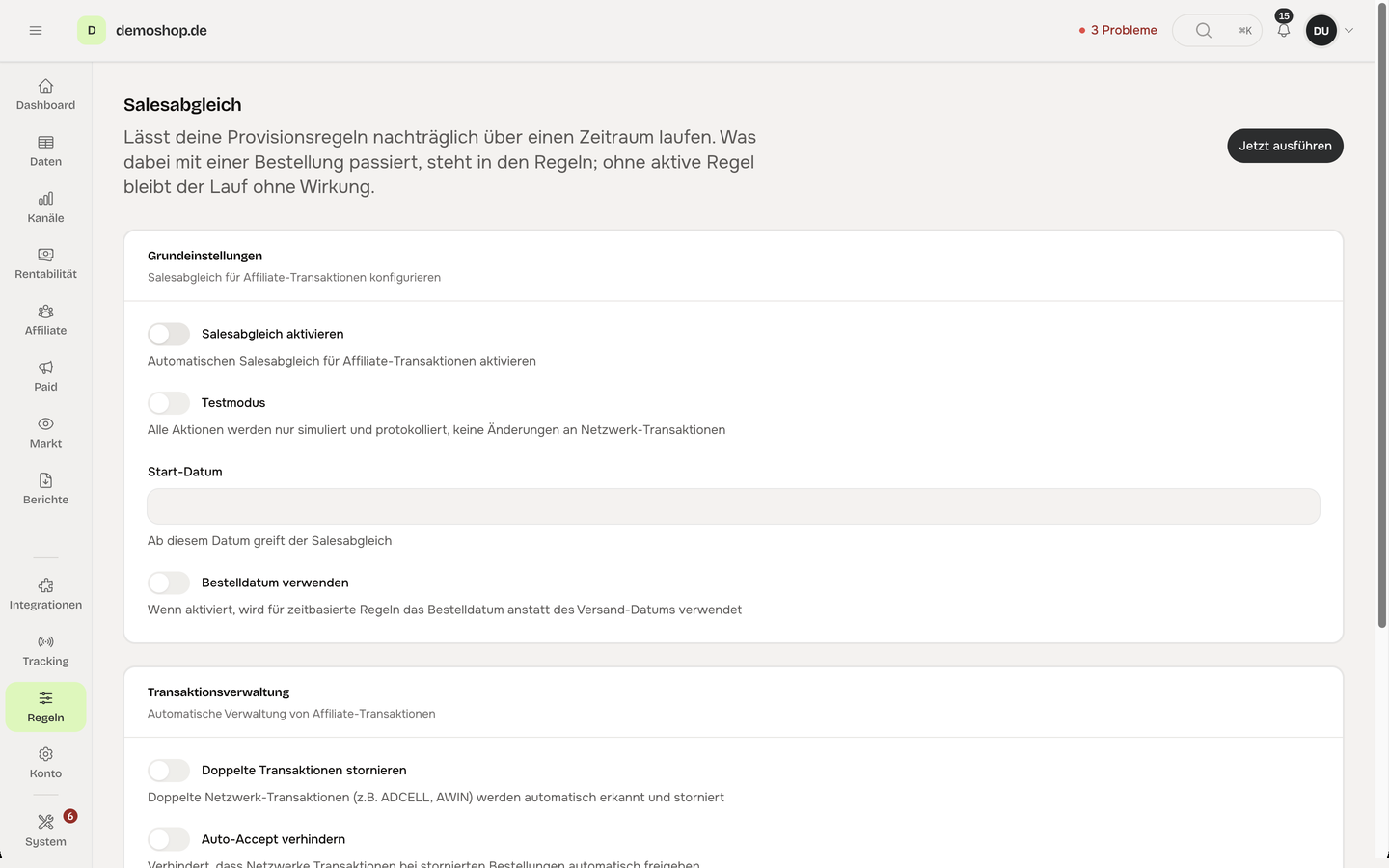
| Einstellung | Bedeutung |
|---|---|
| Salesabgleich aktivieren | Schaltet den Abgleich ein. |
| Testmodus | Alle Aktionen werden nur simuliert und protokolliert. |
| Start-Datum | Ab diesem Datum greift der Abgleich. |
| Bestelldatum verwenden | Zeitbasierte Regeln rechnen ab Bestelldatum statt Versanddatum. |
| Doppelte Transaktionen stornieren | Mehrfach gemeldete Provisionen zur selben Bestellnummer werden storniert, auch über verschiedene Netzwerke hinweg. Stehen bleibt die Meldung mit der niedrigsten Provision. |
| Auto-Accept verhindern | Storniert Provisionen stornierter Bestellungen, bevor das Netzwerk sie automatisch freigibt (geprüft täglich, für Fristen unter 48 Stunden). |
| Automatische Freigabe | Gibt Provisionen frei, sobald die Bestellung versendet ist. |
| Bei Storno/Retoure Provision stornieren | Storniert die Provision, wenn die Bestellung storniert oder retourniert wird. |
| Bei Kanalabweichung stornieren | Storniert, wenn das Netzwerk die Bestellung beansprucht, DataFirst Track sie aber einem anderen Kanal zugeordnet hat. |
| Bei fehlender Conversion stornieren | Erscheint, wenn die Kanalabweichung an ist. Storniert Provisionen für Bestellungen, die DataFirst Track gar nicht kennt. |
Mit Jetzt ausführen startest du den Abgleich sofort. Das Testprotokoll zeigt die Ergebnisse der letzten 7 Tage.
Während der Testphase
Solange dein Konto in der Testphase ist, läuft der Salesabgleich immer im Testmodus.