Daten
Unter Daten liegen die Rohdaten deines Shops: jede Bestellung, jeder Kunde, jeder Klick und jedes Shop-Ereignis. Alle anderen Auswertungen bauen darauf auf. Hier schaust du nach, wenn du es genau wissen willst, etwa warum eine Bestellung einem bestimmten Kanal zugeordnet wurde.
Conversions
Diese Seite listet alle Bestellungen, die DataFirst Track erfasst hat. Unter Daten brauchst du sie am häufigsten.
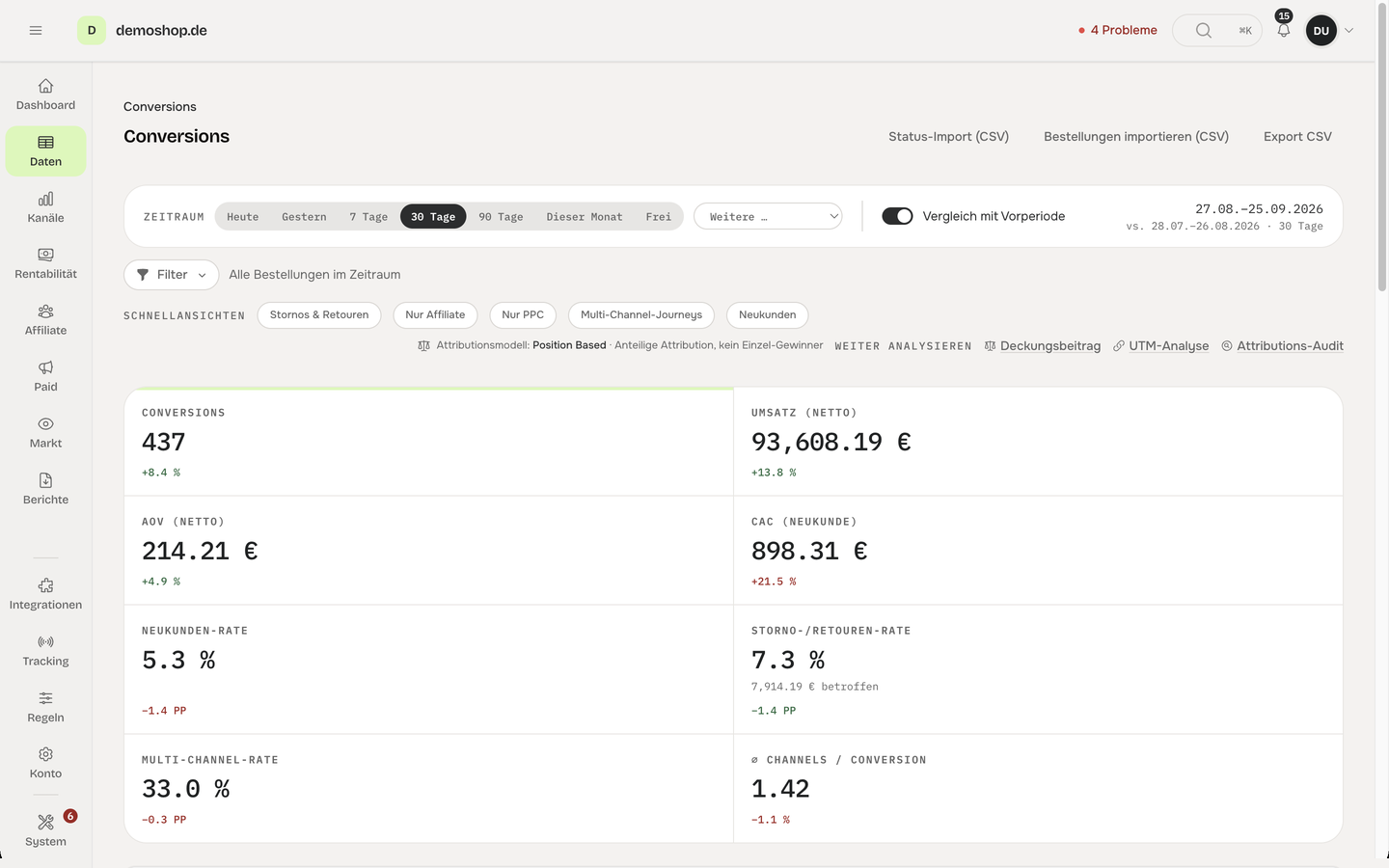
Oben auf der Seite:
- Schnellansichten filtern mit einem Klick, z. B. Stornos & Retouren, Nur Affiliate, Nur PPC, Multi-Channel-Journeys oder Neukunden.
- Filter grenzt nach Kanal, Status, Zahlart und mehr ein.
- Weiter analysieren springt mit denselben Filtern in Deckungsbeitrag, UTM-Analyse oder Attribution.
- Die Kennzahlen zeigen Conversions, Umsatz (netto), Ø Bestellwert, CAC (Neukunden), Neukunden-Rate, Storno-/Retouren-Rate, Multi-Channel-Rate und die durchschnittliche Anzahl Kanäle je Bestellung.
Darunter steht die Liste aller Bestellungen:
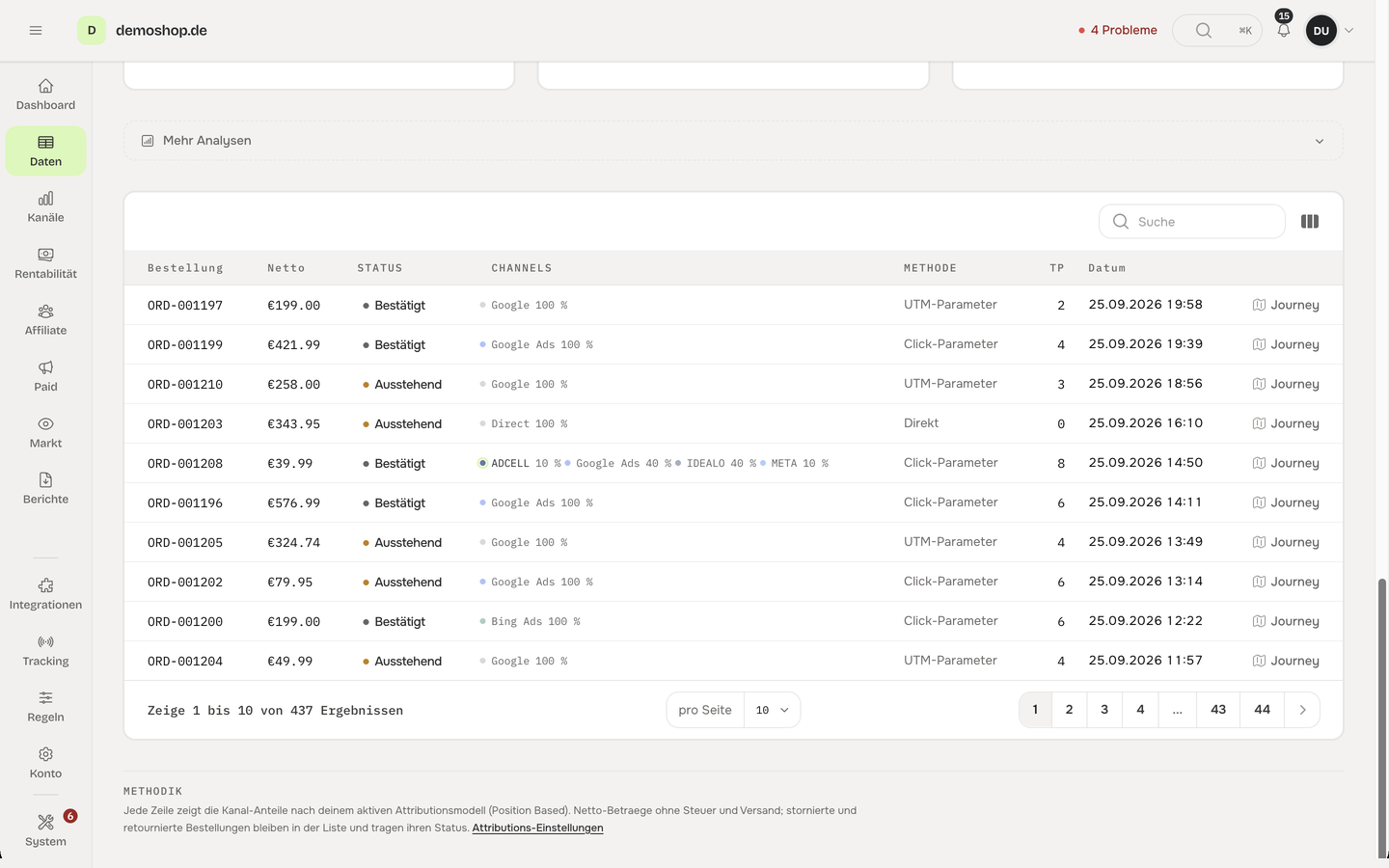
| Spalte | Bedeutung |
|---|---|
| Bestellung | Die Bestellnummer aus deinem Shop. |
| Netto | Bestellwert ohne Steuer und Versand. |
| Status | Bestätigt, Ausstehend, Storniert … |
| Channels | Die Kanal-Anteile nach deinem aktiven Attributionsmodell, z. B. „Google Ads 40 % · IDEALO 40 % · ADCELL 10 % · META 10 %". |
| Methode | Woran die Zuordnung erkannt wurde, z. B. Click-Parameter (eindeutige Klick-ID wie gclid oder awc), UTM-Parameter oder Direkt. |
| TP | Anzahl Touchpoints (Kontakte) vor dem Kauf. |
Oben rechts gibt es drei Aktionen:
- Export CSV speichert die gefilterte Liste als Datei.
- Mit Bestellungen importieren (CSV) spielst du Bestellungen nachträglich ein. Pflicht sind die Spalten
order_idundamount, optional sind u. a.currency,ordered_at,email(wird nur als Hash gespeichert),status,shippingundcoupon. - Status-Import (CSV) aktualisiert nur den Status, mit den Spalten
order_id,status. So trägst du z. B. Stornos nach.
Zeitraum auf Klickdatum
Standardmäßig zählt jede Bestellung zu ihrem Bestelldatum. Mit Zeitraum auf Klickdatum zählt sie stattdessen zum Tag des Klicks, so wie Google Ads Conversions zuordnet. Das hilft, wenn du Zahlen mit deinem Werbekonto abgleichst.
Die Detailansicht einer Bestellung
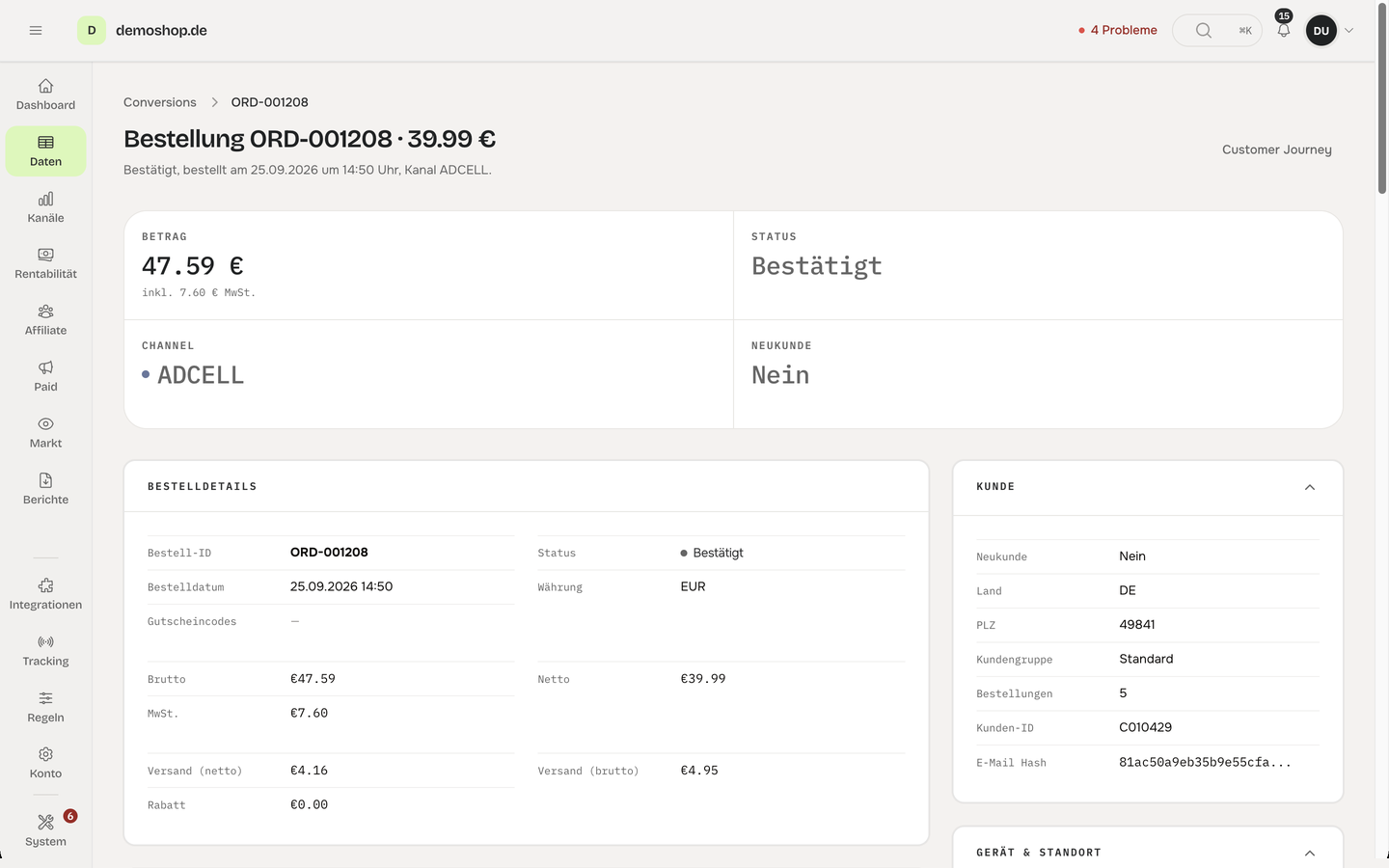
Ein Klick auf eine Bestellung zeigt alles, was DataFirst Track über sie weiß.
Weiter unten zeigt der Abschnitt Attribution, wie die Bestellung verteilt wurde:
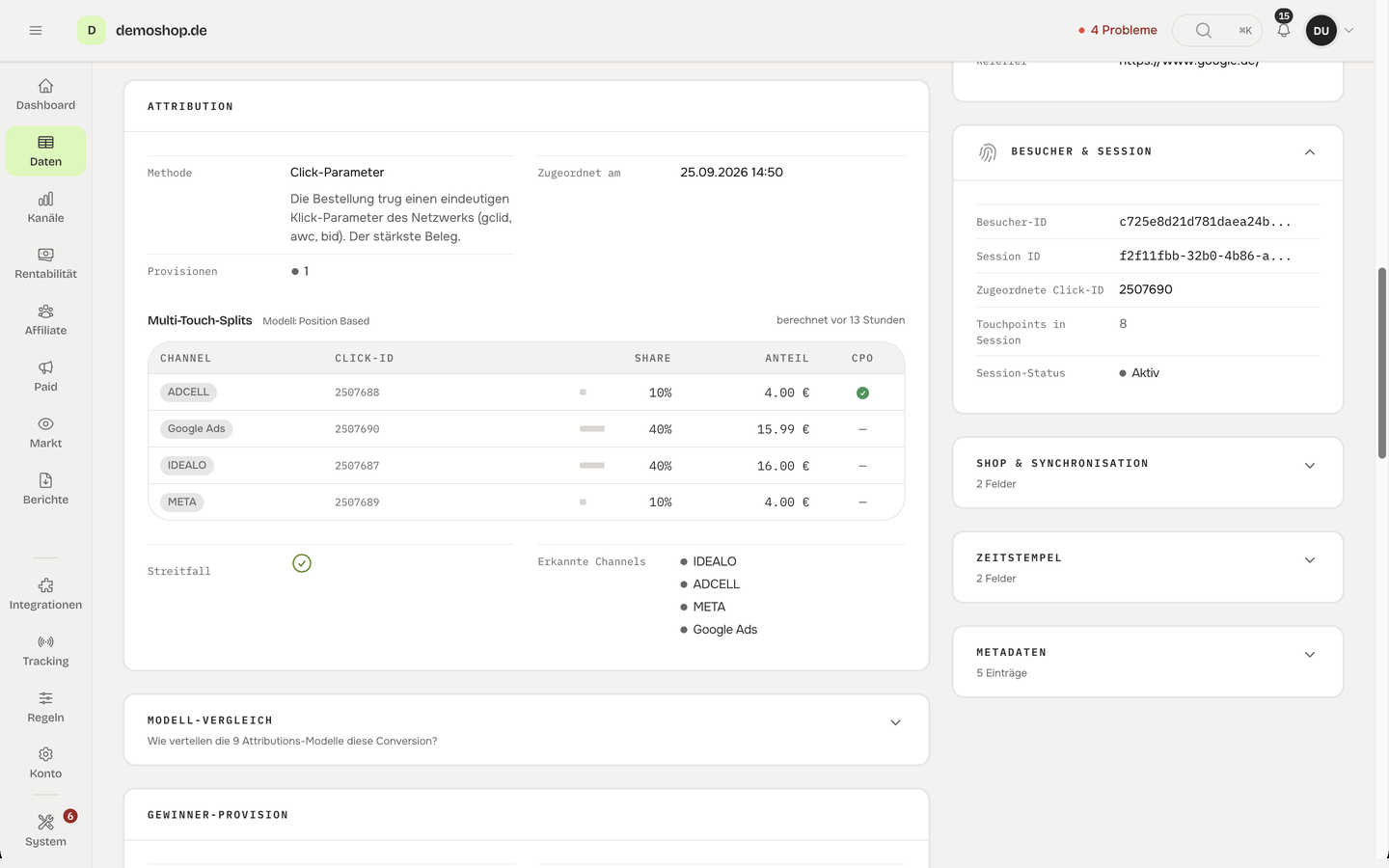
- Methode nennt, woran die Zuordnung erkannt wurde, mit einer kurzen Begründung.
- Multi-Touch-Splits listet jeden beteiligten Kanal mit Klick-ID und Anteil in Prozent und Euro.
- Modell-Vergleich zeigt, wie dieselbe Bestellung unter allen anderen Attributionsmodellen verteilt worden wäre.
- Gewinner-Provision nennt das Affiliate-Netzwerk, das die Provision erhält.
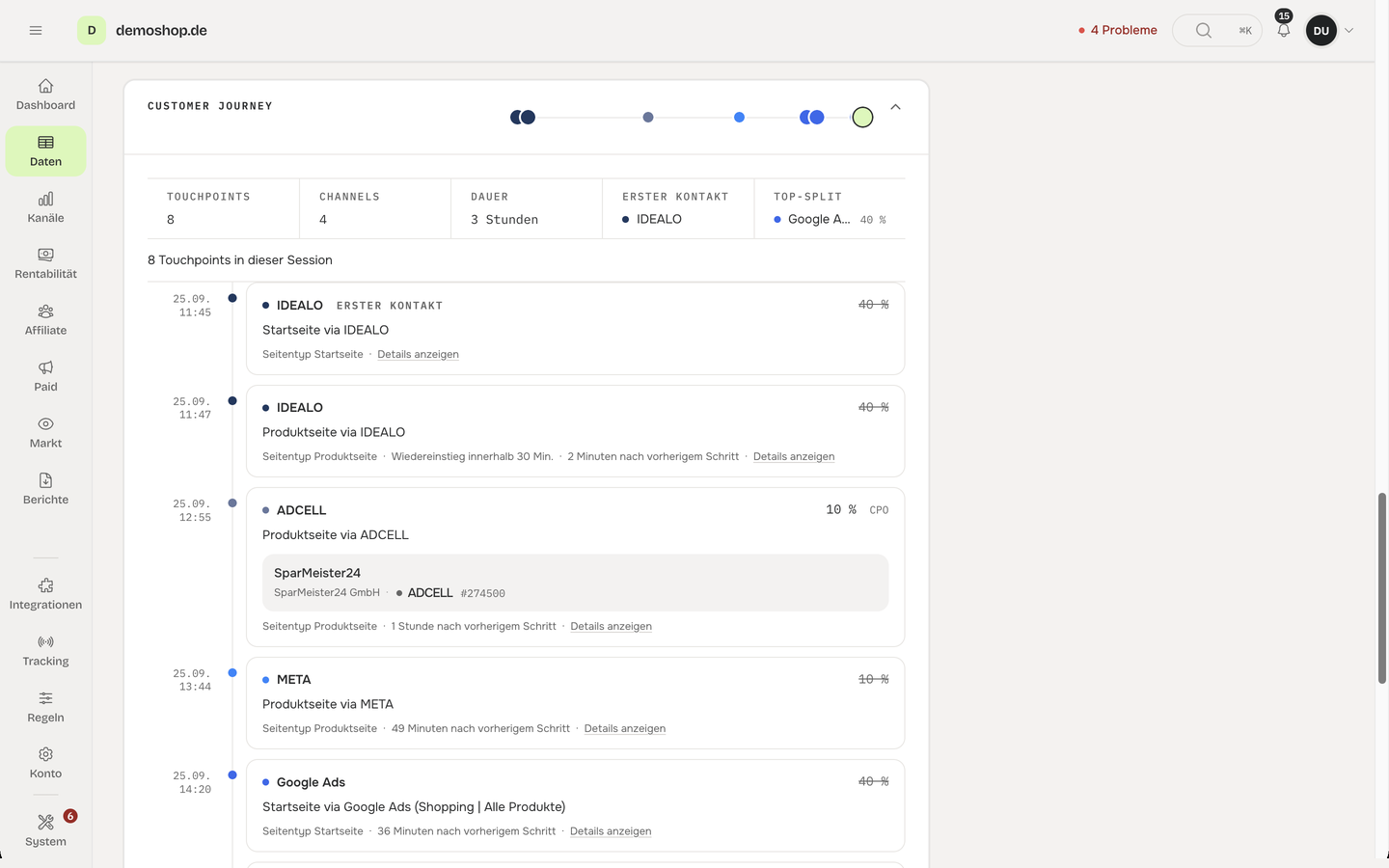
Der Abschnitt Customer Journey zeigt den Weg des Kunden Schritt für Schritt:
Kunden
Hier stehen alle Kunden deines Shops, ohne Klarnamen und nur mit Kundennummer.
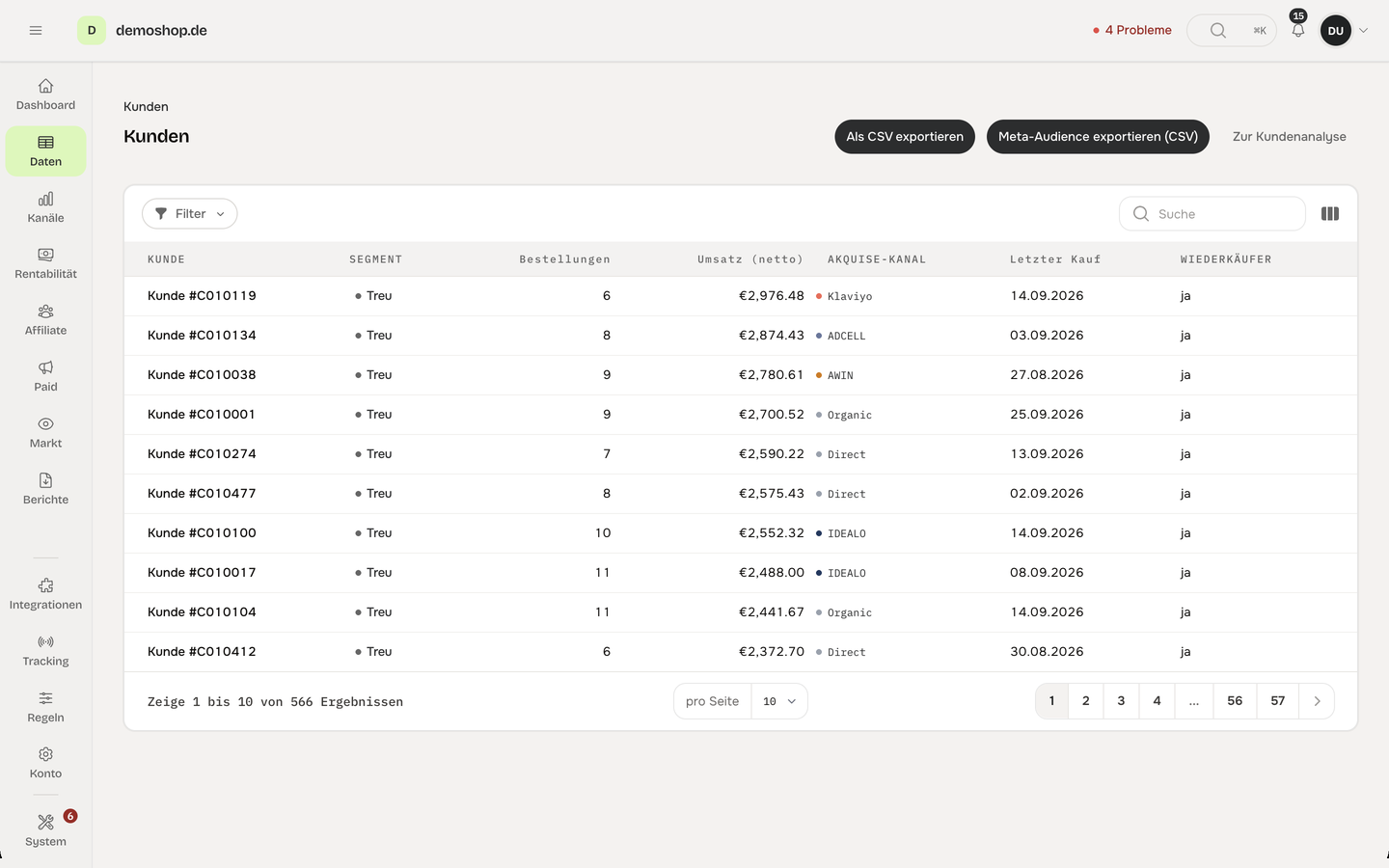
- Segment ordnet Kunden nach Kaufverhalten ein (z. B. Treu).
- Akquise-Kanal ist der Kanal der ersten Bestellung, Letzter Kanal der der jüngsten.
- Als CSV exportieren und Meta-Audience exportieren (CSV) liefern die Liste als Datei, die zweite im Format für Custom Audiences bei Meta.
- Die Detailseite zeigt u. a. die Wiederkauf-Wahrscheinlichkeit für die nächsten 12 Monate.
Die Unterseite Kundenanalyse wertet die Kunden als Ganzes aus: Wiederkauf-Quoten, über welche Kanäle Kunden zurückkommen, Kohorten und typische Abstände zwischen zwei Käufen.
Voraussetzung
Kunden und Kundenanalyse brauchen einen wiedererkennbaren Kunden je Bestellung. Dafür sendet das Shop-Plugin die E-Mail-Adresse als Hash (SHA-256, nicht im Klartext) oder die Kundennummer mit.
Produkte
Unter Produkte siehst du für jedes Produkt den Weg von der Ansicht bis zum Kauf.
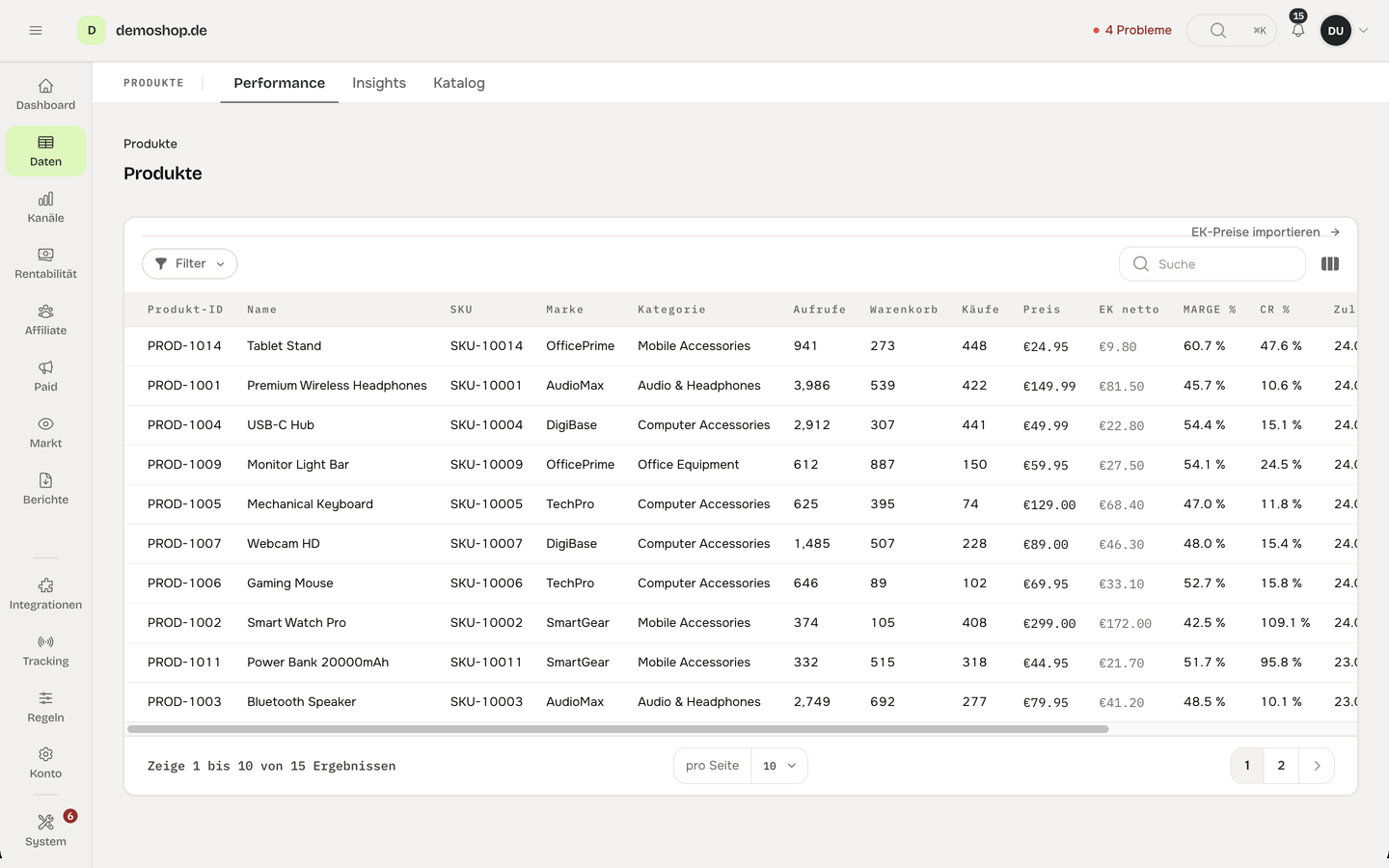
- Die Reiter Performance, Insights und Katalog wechseln die Sicht. Insights zeigt Kauffrequenz, Wiederkauf und welche Produkte zusammen gekauft werden (ab Paket Scale).
- EK-Preise importieren lädt Einkaufspreise per CSV (Spalten
external_idoderskupluscost_net). Einzelne Preise pflegst du direkt in der Zeile. Mit Einkaufspreisen werden Deckungsbeitrag und Netto-Profit genauer.
Weitere Unterseiten
| Seite | Was du dort findest |
|---|---|
| Live | Was gerade in deinem Shop passiert: aktive Besucher, wo sie sind, was im Warenkorb liegt, die letzten Bestellungen. Zeitfenster 10 Min. bis 24 Std. Über TV-Modus erzeugst du eine Adresse, die du ohne Anmeldung auf einem Bildschirm im Büro anzeigen kannst. |
| Klicks | Jeder Besuch mit Tracking: Kanal, Netzwerk, Klick oder Post-View, Partner, Landing Page, Gerät, Land und ob daraus eine Bestellung wurde. |
| Performance-Klicks | Klicks aus Preisvergleichen (z. B. idealo) mit Produkt, Klickpreis und ob der Klick konvertiert hat. Dafür muss der Preisvergleich unter Integrationen eingerichtet sein. |
| Events | Einzelne Shop-Ereignisse wie Produktansicht, Warenkorb, Checkout, Suche und Kauf. Sie kommen automatisch über dein Shop-Plugin. |
| Shop-Funnel | Vom ersten Produkt bis zum Kauf, mit jedem Checkout-Schritt einzeln. Gezählt werden Sitzungen. Unter Woran es liegt siehst du, welche Merkmale (z. B. Kanal oder Warenkorbwert) die Abschlussquote beeinflussen. |
| Kategorien | Deine Shop-Kategorien mit Aufrufen und Produktanzahl. |
| Zahlarten / Versandarten | Bestellungen, Umsatz, Stornoquote und Kosten je Zahl- bzw. Versandart. Dafür muss das Plugin Zahl- und Versandart mitsenden. |