Deinen API-Schlüssel finden
Der API-Schlüssel ist das Passwort, mit dem sich dein Shop-Plugin bei DataFirst Track anmeldet. Jedes Plugin fragt beim Einrichten nach zwei Werten: der API URL und dem API-Schlüssel. Diese Seite zeigt dir, wo du beide findest.
Schon vorhanden
Bei der Registrierung haben wir dir automatisch einen ersten Schlüssel namens „Standard API Key" angelegt. Du kannst ihn direkt verwenden – oder dir wie unten beschrieben einen eigenen erstellen.
Deine API URL
Deine API URL ist deine persönliche DataFirst Track-Adresse:
https://DEINE-SUBDOMAIN.track.datafirstsolutions.de
Genau diese Adresse trägst du im Plugin in das Feld API URL ein. Du findest sie außerdem unter Integrationen › Shopsystem direkt neben der Anleitung für dein Shop-System.
Den API-Schlüssel öffnen
- Öffne links Einstellungen › API-Schlüssel.
- Du siehst eine Tabelle mit deinen Schlüsseln – Name, (maskierter) Schlüssel, Anzahl der Anfragen und wann er zuletzt genutzt wurde.
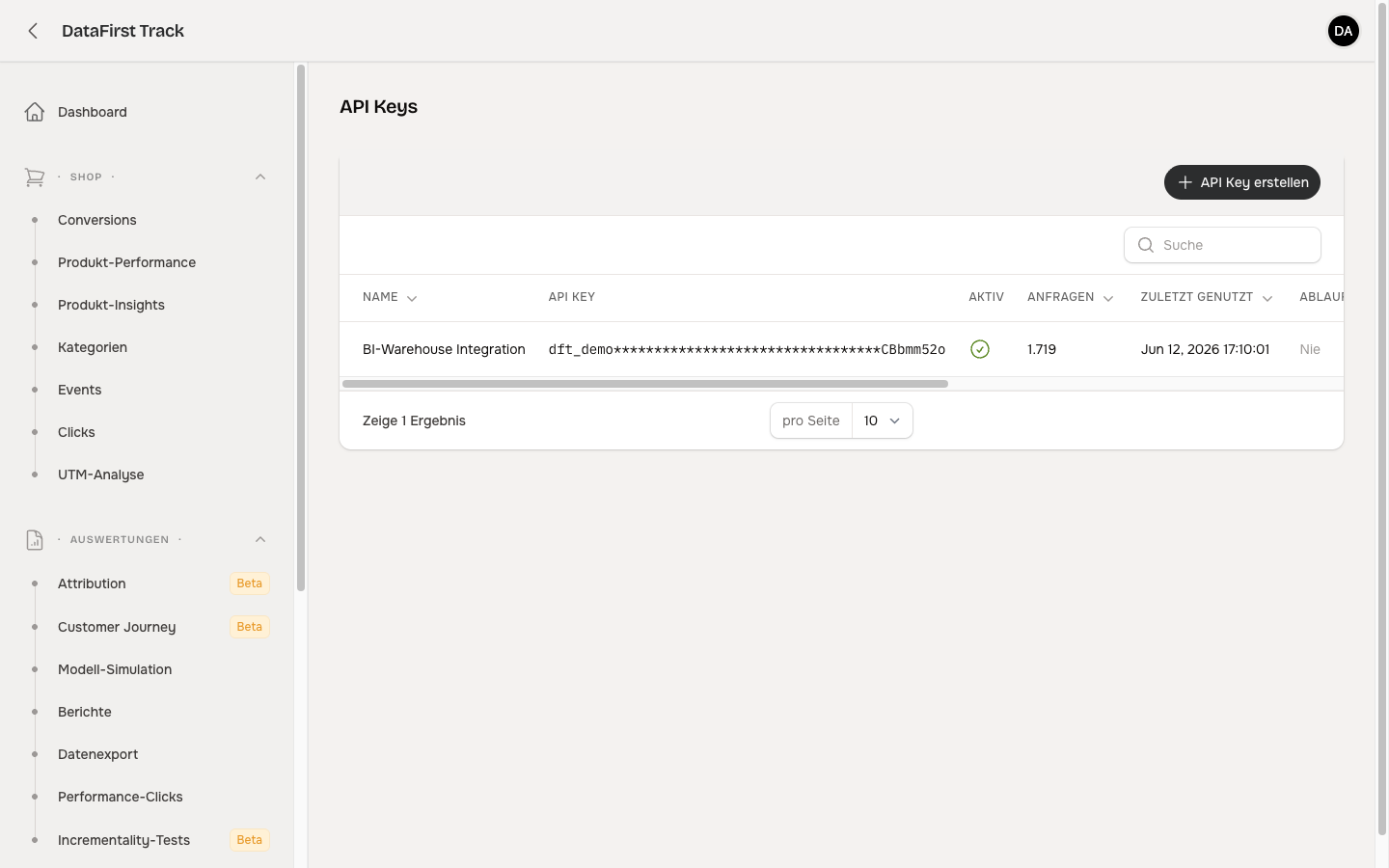
- Klicke in der Zeile auf Key kopieren. Der vollständige Schlüssel liegt jetzt in deiner Zwischenablage und lässt sich direkt ins Plugin einfügen.
Aus Sicherheitsgründen maskiert
In der Tabelle siehst du den Schlüssel nur in verkürzter Form (z. B. dft_live_••••••••…). Den vollständigen Schlüssel bekommst du ausschließlich über Key kopieren oder direkt beim Erstellen. Behandle ihn wie ein Passwort und gib ihn nicht weiter.
Einen eigenen Schlüssel erstellen
Für mehr Kontrolle kannst du pro Einsatzzweck einen eigenen Schlüssel anlegen (z. B. einen für deinen Live-Shop, einen für Tests).
- Klicke oben rechts auf API Key erstellen.
- Fülle das Formular aus:
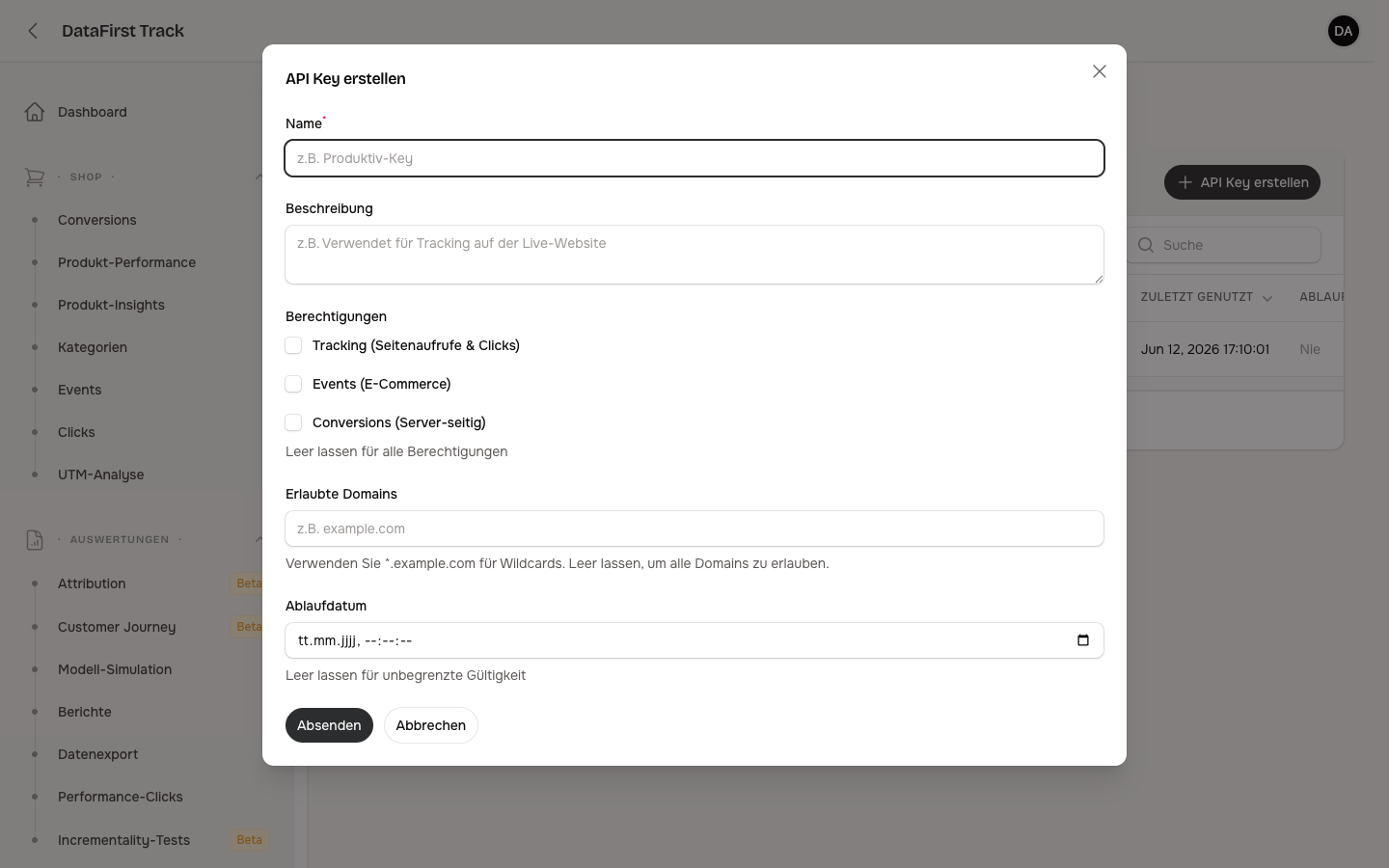
| Feld | Empfehlung |
|---|---|
| Name | Ein sprechender Name, z. B. „Produktiv-Key". |
| Beschreibung | Optional, z. B. „Verwendet für Tracking auf der Live-Website". |
| Berechtigungen | Leer lassen = alle Rechte. Für ein Shop-Plugin ist das der Normalfall. |
| Erlaubte Domains | Leer lassen = alle Domains erlaubt. Optional kannst du den Schlüssel auf deine Shop-Domain einschränken (*.meinshop.de). |
| Ablaufdatum | Leer lassen = unbegrenzt gültig. |
- Klicke auf Absenden. Der neue Schlüssel wird angezeigt – kopiere ihn jetzt, denn danach ist er nur noch maskiert sichtbar.
„Neu generieren" macht den alten Schlüssel ungültig
Über Neu generieren kannst du einen Schlüssel austauschen, falls er kompromittiert wurde. Achtung: Der alte Schlüssel wird sofort ungültig. Trag den neuen Schlüssel danach überall dort ein, wo der alte verwendet wurde – sonst stoppt dein Tracking.
Wie geht es weiter?
Jetzt hast du beide Werte – API URL und API-Schlüssel. Damit richtest du dein Shop-Plugin ein: