Tracking
Unter Tracking steuerst du, wie Daten erfasst und weitergegeben werden: welche Pixel in deinem Shop laufen, ob ein eigener Tagging-Server genutzt wird, wie mit fehlender Einwilligung umgegangen wird und über welche Domain das Tracking läuft.
Pixel & Tags
DataFirst Track kann die Tracking-Pixel deiner Netzwerke und Werbekanäle zentral ausspielen. Dann musst du sie nicht einzeln in den Shop einbauen.
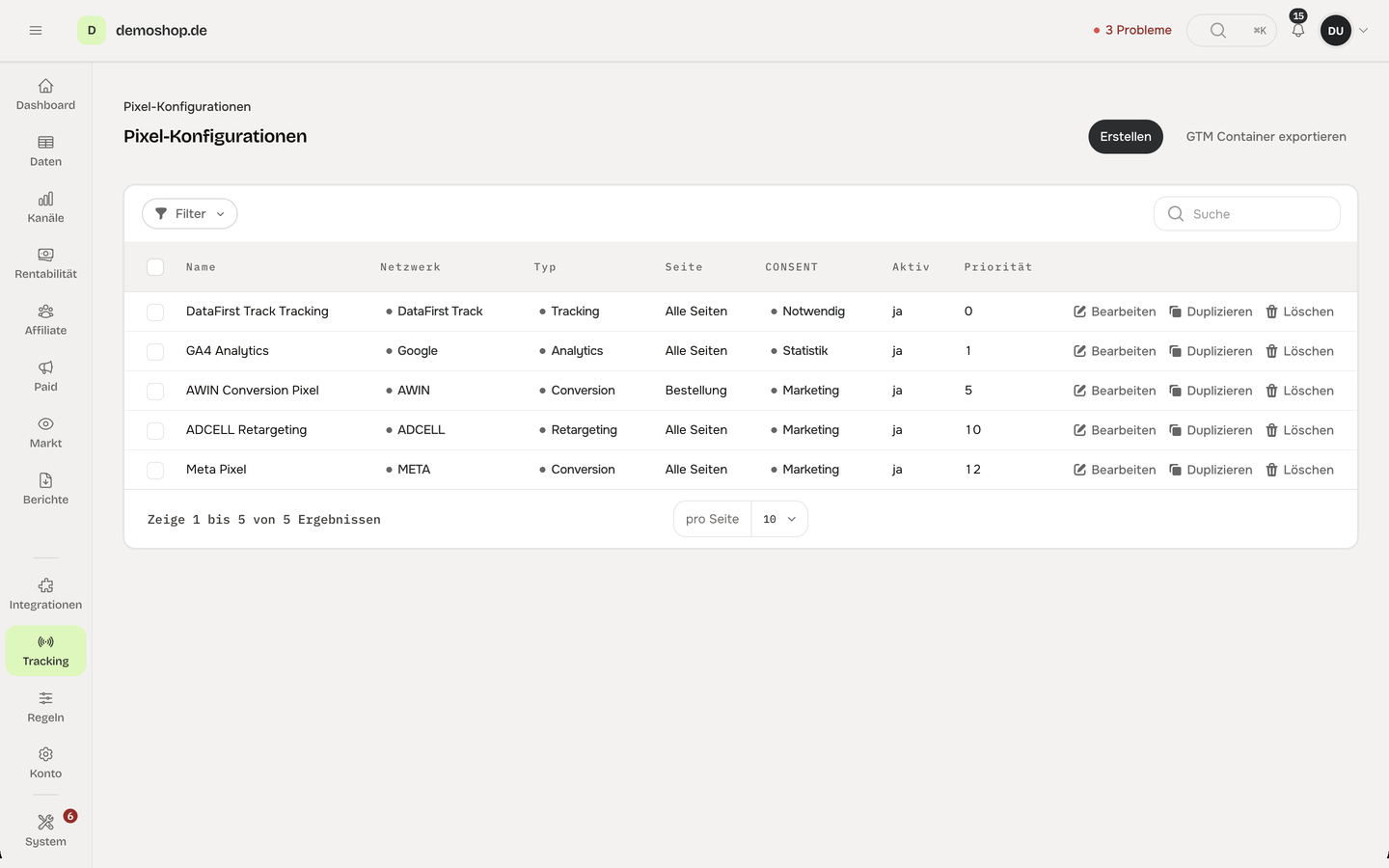
Mit Erstellen legst du ein neues Pixel an:
| Feld | Bedeutung |
|---|---|
| Name | Frei wählbar, z. B. „AWIN Conversion Pixel". |
| Netzwerk | ADCELL, AWIN, Belboon, Webgains, Google Ads, GA4, Criteo, Meta oder Custom. |
| Typ | Tracking, Retargeting, Conversion oder Analytics. |
| Seiten-Typ | Auf welchen Seiten das Pixel lädt: Startseite, Kategorie, Produkt, Warenkorb, Bestellung oder alle Seiten. |
| Position | Wo im Seitenquelltext es eingefügt wird (Head, Body-Anfang, Body-Ende; Standard: Body-Ende). |
| Consent-Kategorie | Welche Einwilligung der Besucher gegeben haben muss: Notwendig, Statistik oder Marketing (Standard: Marketing). |
| Script Template | Der Code des Pixels. Platzhalter wie {{order_id}} oder {{order_value}} werden automatisch mit den echten Werten gefüllt. |
| Bedingungen | Optional: Das Pixel lädt nur, wenn alle Bedingungen erfüllt sind. |
| Aktiv / Priorität | Ein- und Ausschalten. Ein Pixel mit niedrigerer Priorität lädt zuerst (Standard 100). |
Mit Duplizieren kopierst du ein bestehendes Pixel. GTM Container exportieren erzeugt daraus einen Import für den Google Tag Manager.
Server-Side GTM
Beim Server-Side Google Tag Manager läuft die Tag-Verarbeitung nicht im Browser deiner Kunden, sondern auf einem eigenen Tagging-Server, den DataFirst Track für dich betreibt. Ab Paket Professional ist ein Kontingent an Requests enthalten, im Starter buchst du es als Add-on dazu.
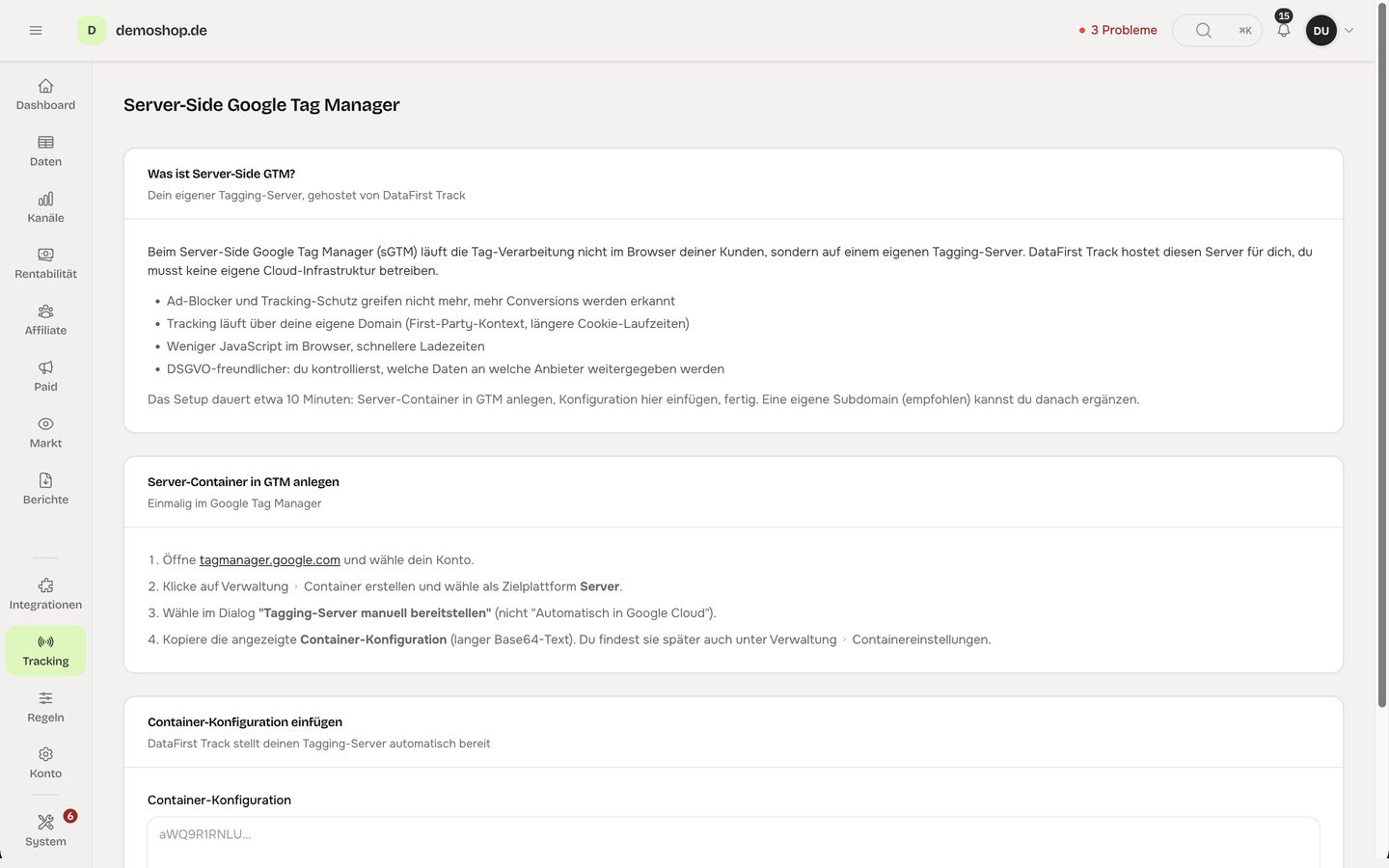
Ad-Blocker und Tracking-Schutz greifen dann seltener, und das Tracking läuft über deine eigene Domain, was längere Cookie-Laufzeiten bringt. Im Browser läuft weniger JavaScript, und du kontrollierst, welche Daten an Anbieter gehen.
So richtest du ihn ein:
- Leg im Google Tag Manager einen Server-Container an (Zielplattform Server, „Tagging-Server manuell bereitstellen").
- Füg die angezeigte Container-Konfiguration in DataFirst Track ein. Das ist ein langer Text, der meist mit
aWQ9R1RNLbeginnt. - Klick auf sGTM-Server erstellen. Die Bereitstellung dauert 2 bis 5 Minuten.
- Empfohlen ist eine eigene Subdomain (z. B.
sgtm.deinshop.de). Richte sie per CNAME-Eintrag ein und bestätige sie mit DNS prüfen.
Unter Verbrauch siehst du, wie viele Requests dein Server in diesem Monat verarbeitet hat, und schaltest das Auto-Upgrade ein oder aus. Die ganze Anleitung mit Stufen, Kontingent und Einbau in die Plattformen steht unter Server-Side Tracking.
Consent Mode v2
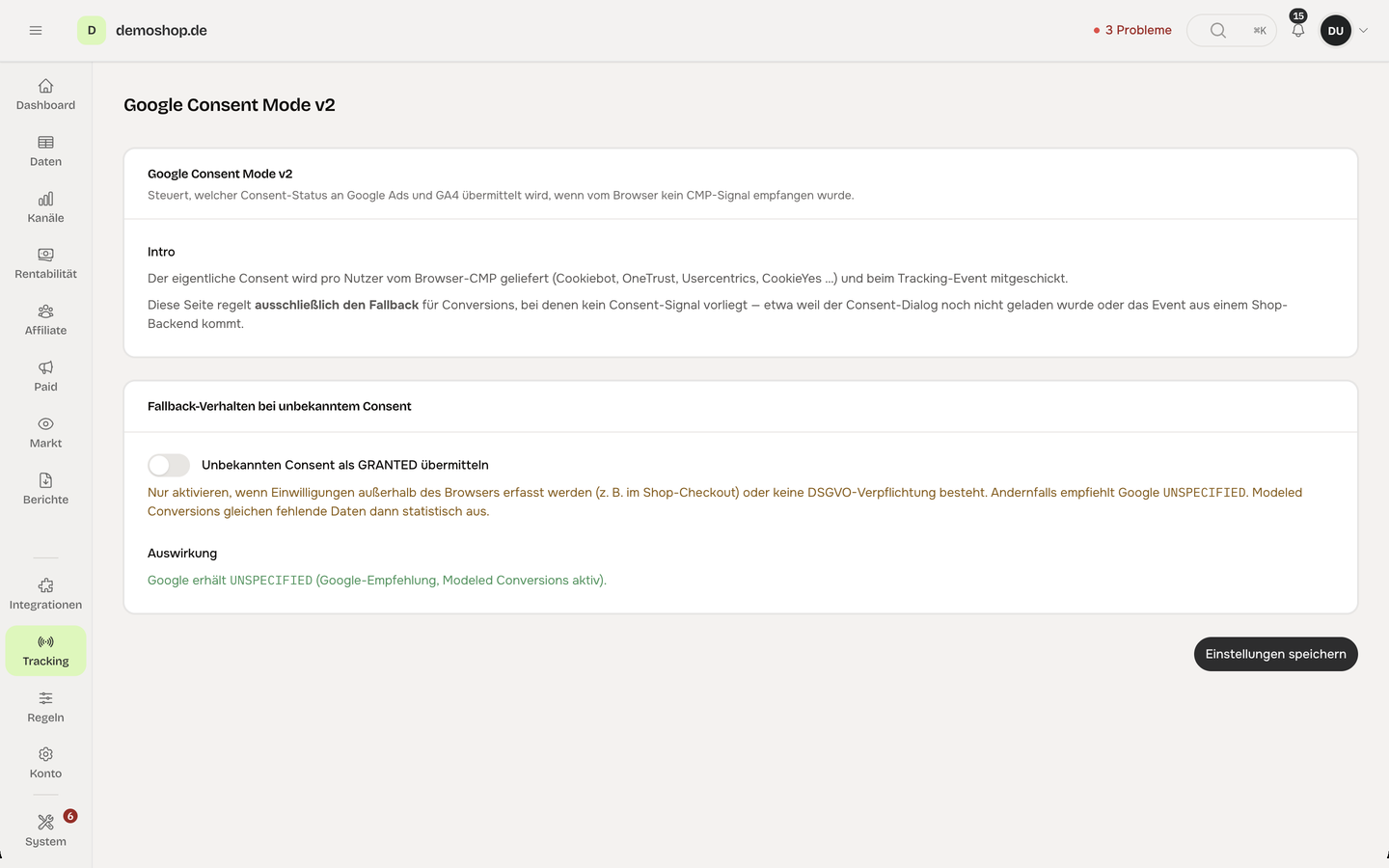
Der eigentliche Einwilligungsstatus kommt von deinem Cookie-Banner (Cookiebot, Usercentrics …). Diese Seite regelt nur den Fallback, also was an Google Ads und GA4 gemeldet wird, wenn für eine Conversion kein Einwilligungssignal vorliegt. Das passiert etwa, wenn der Cookie-Banner nicht geladen wurde.
| Einstellung | Empfehlung |
|---|---|
| Unbekannten Consent als GRANTED übermitteln | Aus (Standard). Dann erhält Google den Status UNSPECIFIED und ergänzt fehlende Daten statistisch (Modeled Conversions). Nur einschalten, wenn Einwilligungen außerhalb des Browsers erfasst werden oder keine DSGVO-Pflicht besteht. |
First-Party Domain
Standardmäßig läuft dein Tracking über deine DataFirst-Track-Adresse. Mit einer eigenen Subdomain (z. B. trk.deinshop.de) laufen die Anfragen als First-Party. Cookies halten dann länger und Ad-Blocker greifen deutlich seltener (ab Paket Scale).
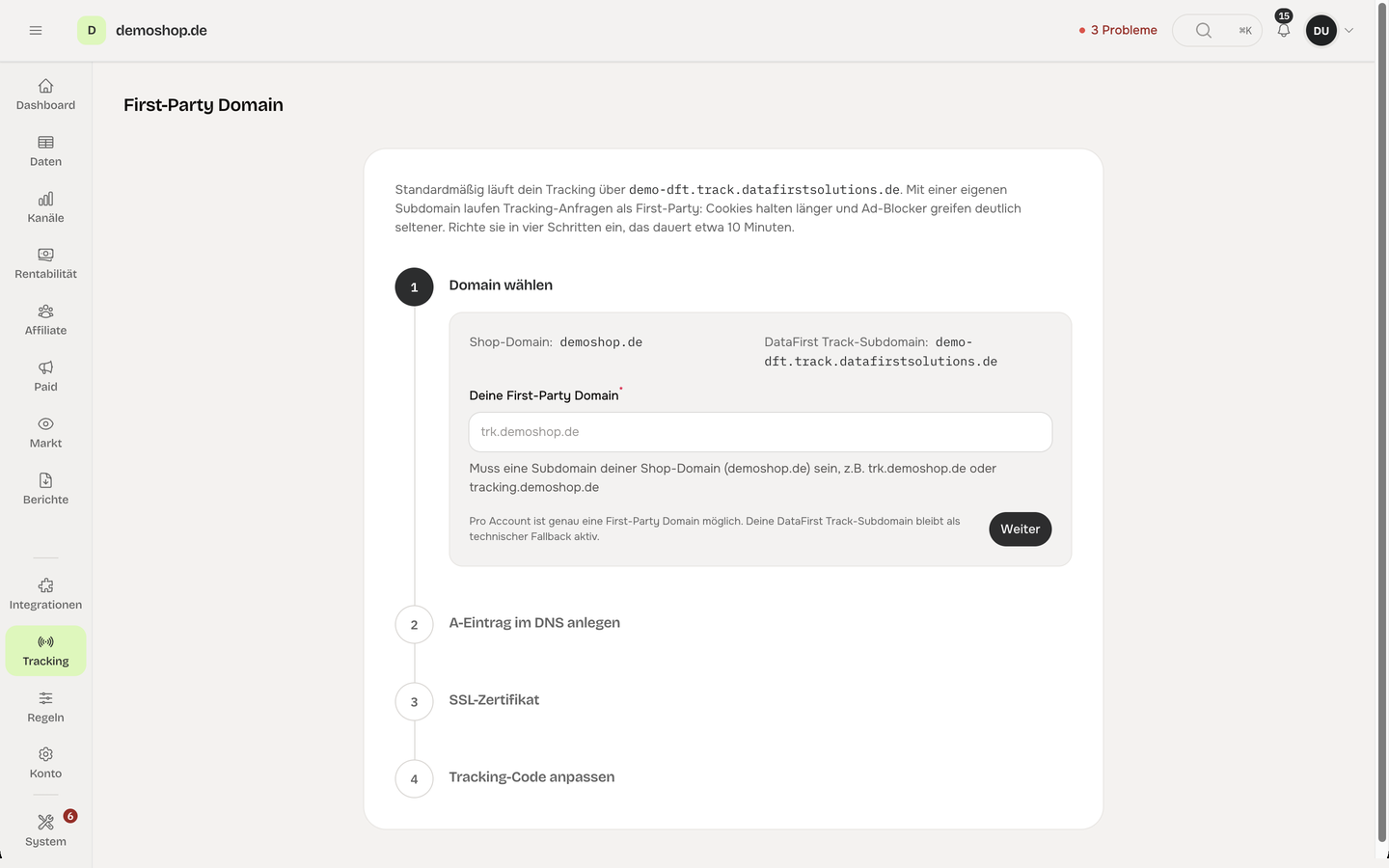
- Domain wählen: Nimm eine Subdomain deiner Shop-Domain, z. B.
trk.deinshop.de. Pro Konto ist genau eine First-Party Domain möglich. - A-Eintrag im DNS anlegen: Das machst du bei deinem Domain-Anbieter. Es muss ein A-Eintrag sein, kein CNAME. Bei Cloudflare schaltest du den Proxy aus („Nur DNS"). Die Umstellung kann bis zu 48 Stunden dauern.
- SSL-Zertifikat: Es wird automatisch ausgestellt, das dauert 1 bis 3 Minuten.
- Tracking-Code anpassen: Das geht über dein Shop-Plugin, den GTM-Tag oder das direkt eingebundene Script.
Deine DataFirst-Track-Adresse bleibt als Rückfallebene aktiv.