DataFirst Track Live-Dashboard
Das DataFirst Track Live-Dashboard holt die Echtzeit-Zahlen deines JTL-Shops direkt ins Backend: aktive Besucher, Seitenaufrufe, Bestellungen, Netto-Umsatz und Conversion-Rate — wahlweise für die letzten 10 Minuten, 30 Minuten, 1 Stunde oder 1 Tag. Dazu kommen ein Live-Funnel, die Marketing-Kanäle deiner aktuellen Besucher, ihre Standorte, die Warenkorb-Aktivität und die letzten Bestellungen. Über eine stabile TV-Dashboard-URL läuft dieselbe Ansicht im Kiosk-Modus dauerhaft auf jedem Bildschirm im Team.
DataFirst Track-Konto nötig (kostenlose Testphase)
Anders als Essentials, Tracking-Check und Affiliate Analyzer ist das Live-Dashboard kein rein lokales Plugin: Es zeigt die Live-Daten aus deinem DataFirst Track-Konto. Du kannst dieses Konto direkt aus dem Plugin heraus mit kostenloser Testphase anlegen (geführter Assistent, Bestätigung per E-Mail) oder ein bestehendes Konto per API-Schlüssel verbinden. Das Tracking-Script bindet das Plugin dabei automatisch ein — kein Copy-and-paste, kein Theme-Eingriff.
Was das Live-Dashboard kann
- Live-Kennzahlen für dein gewähltes Zeitfenster: aktive Besucher, Seitenaufrufe, Bestellungen, Netto-Umsatz und Conversion-Rate. Die Ansicht aktualisiert sich alle 15 Sekunden von selbst.
- Live-Funnel: wie sich Besucher gerade durch deinen Shop bewegen — von Startseite, Kategorie und Produkt über den Warenkorb bis zu Checkout und Bestellung.
- Marketing-Kanäle in Echtzeit: über welche Kanäle deine aktuellen Besucher kommen (Google Ads, organische Suche, Affiliate-Netzwerke wie AWIN und ADCELL, Meta und mehr), jeweils mit eigener Farbe.
- Besucher-Standorte: die Städte deiner aktuellen Besucher mit Landesflagge — ideal, um regionale Kampagnen und Peaks zu verstehen.
- Warenkorb & Käufe: Live-Warenkorb-Aktivität (inklusive Warenwert), gerade gekaufte Produkte und die letzten Bestellungen mit Neukunden-Markierung.
- Publisher-Aktivität: die aktivsten Affiliate-Publisher im Zeitfenster.
- TV-Dashboard-URL für den Kiosk-Modus: eine stabile, geschützte Vollbild-Ansicht ohne Login, wählbar in Dunkel- und Hell-Design.
Voraussetzungen
- JTL Shop 5.0 oder neuer, PHP 8.1 oder neuer.
- Ein DataFirst Track-Konto — direkt aus dem Plugin anlegbar (kostenlose Testphase) oder per API-Schlüssel verbindbar.
- Ausgehende HTTPS-Verbindungen zur DataFirst-Track-API müssen möglich sein (Standard bei allen gängigen Hostern).
- Optional der JTL Consent-Manager, wenn das Tracking erst nach Zustimmung laden soll.
Installation
- Lade die Plugin-ZIP herunter und lade sie im JTL-Backend unter Plugins › Plugin-Manager hoch.
- Installiere und aktiviere das Plugin.
- Danach findest du unter Installierte Plugins › DataFirst Track Live-Dashboard drei Bereiche: Live-Dashboard, TV-Modus und Verbindung (plus die technischen Optionen unter Erweitert).
Die Registrierung läuft bewusst nicht bei der Installation, sondern erst im Verbindungs-Assistenten — denn die Zustimmung zu AGB und Datenschutz braucht eine aktive Eingabe von dir.
Verbindung einrichten
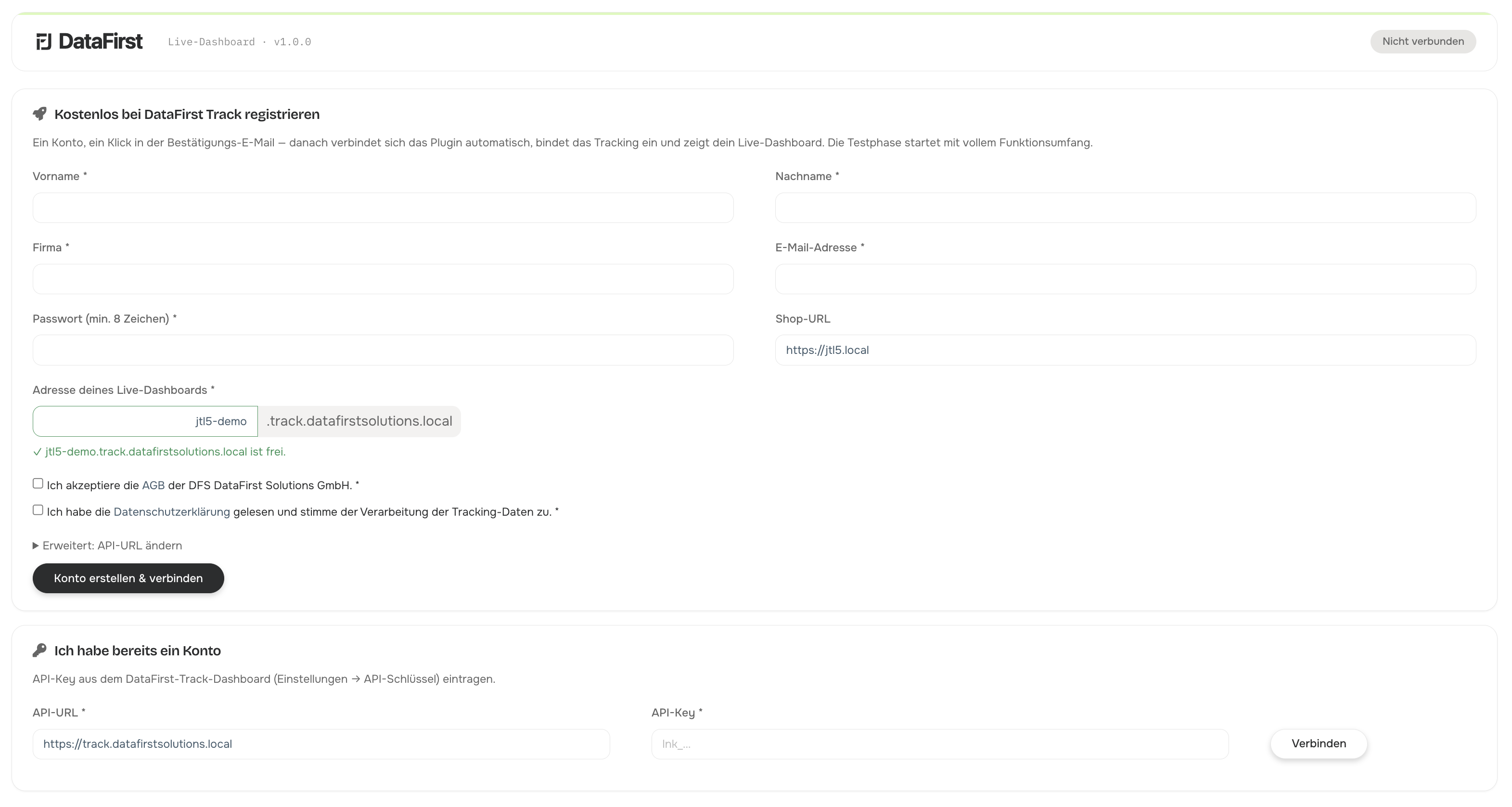
Öffne den Tab Verbindung. Du hast zwei Wege:
- Fülle das Formular aus: Vorname, Nachname, Firma, E-Mail und Passwort (mindestens 8 Zeichen).
- Wähle deine Dashboard-Subdomain — das Plugin schlägt automatisch eine freie vor und prüft die Verfügbarkeit live. Erlaubt sind 3–63 Zeichen (Kleinbuchstaben, Zahlen, Bindestriche).
- Bestätige AGB und Datenschutzerklärung und sende ab.
- Du erhältst eine Bestätigungs-E-Mail. Nach dem Klick auf den Link verbindet sich das Plugin automatisch und bindet das Tracking ein — die Seite pollt den Status selbstständig, du musst nichts weiter tun.
- Wähle „Ich habe bereits ein Konto".
- Trage API-URL und API-Schlüssel aus deinem DataFirst-Track-Dashboard ein (dort unter Einstellungen › API-Schlüssel, siehe Deinen API-Schlüssel finden).
- Klicke auf Verbinden. Das Plugin prüft die Zugangsdaten sofort und zeigt bei Erfolg den Namen deines Kontos an.
Ist die Verbindung hergestellt, zeigt der Tab dein verbundenes Konto und den Tracking-Status. Über Verbindung trennen löst du sie wieder — danach wird nichts mehr getrackt.
Schon den DataFirst Track Connector installiert?
Läuft in deinem Shop bereits der DataFirst Track Connector, bindet das Live-Dashboard kein zweites Tracking-Script ein — doppeltes Tracking wird automatisch verhindert. Beide Plugins arbeiten konfliktfrei zusammen.
Live-Dashboard
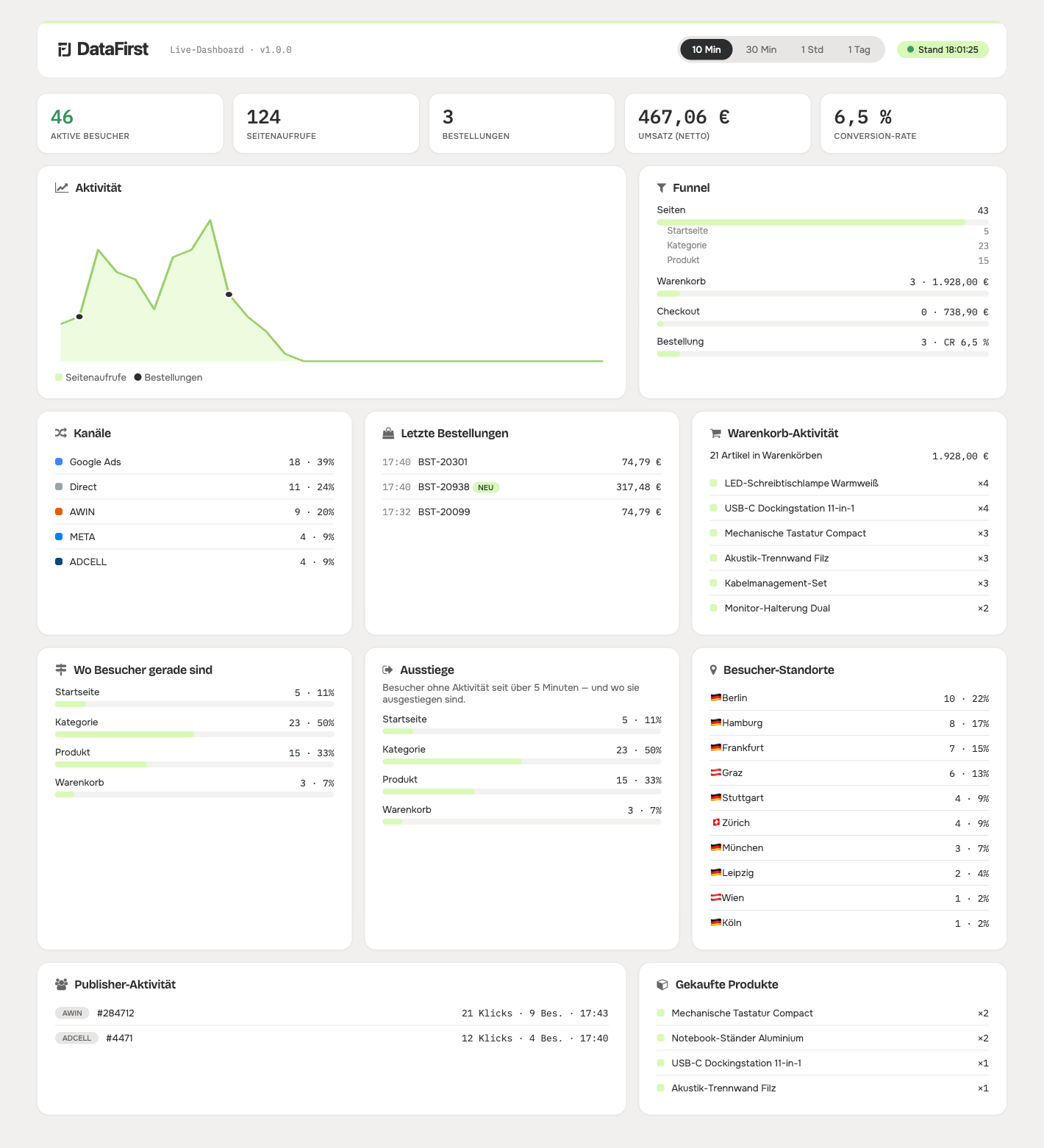
Im Tab Live-Dashboard wählst du oben rechts das Zeitfenster (10 Min / 30 Min / 1 Std / 1 Tag). Danach siehst du:
- 5 Kennzahlen-Kacheln: Aktive Besucher, Seitenaufrufe, Bestellungen, Umsatz (netto) und Conversion-Rate. Im Zeitfenster „1 Tag" heißt die erste Kachel „Besucher (24 Std)".
- Panel „Aktivität": Besucher- und Bestellverlauf über das Zeitfenster als Kurve.
- Panel „Funnel": wo deine Besucher gerade stehen — Startseite, Kategorie, Produkt, Warenkorb, Checkout, Bestellung.
- Panel „Kanäle": über welche Marketing-Kanäle die aktuellen Besucher gekommen sind.
- Panel „Letzte Bestellungen": die jüngsten Bestellungen mit Neukunden-Markierung.
- Panel „Warenkorb-Aktivität": was gerade in den Warenkörben liegt, inklusive Warenwert.
- Panel „Wo Besucher gerade sind" und „Ausstiege": aktuelle Aufenthaltsbereiche sowie Besucher, die seit über 5 Minuten inaktiv sind, und wo sie ausgestiegen sind.
- Panel „Besucher-Standorte": die Städte deiner Besucher mit Landesflagge.
- Panel „Publisher-Aktivität" und „Gekaufte Produkte": die aktivsten Affiliate-Publisher und die zuletzt gekauften Artikel.
Die Zahlen holt das Plugin serverseitig über eine gesicherte API — dein API-Schlüssel verlässt dabei nie den Server und ist im Seitenquelltext nicht sichtbar.
TV-Dashboard (Kiosk-Modus)
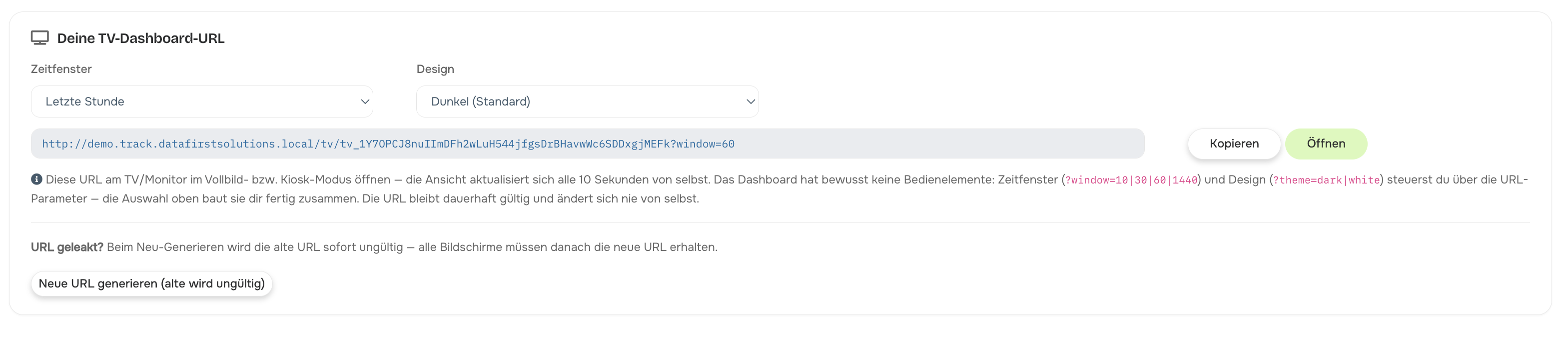
Im Tab TV-Modus erstellst du eine dauerhafte URL für ein Vollbild-Dashboard, das du auf einem Fernseher oder Monitor im Büro im Kiosk-Modus öffnest — ganz ohne Login.
- Wähle Zeitfenster (10 Min / 30 Min / 1 Std / 1 Tag) und Design (Dunkel oder Hell). Die Auswahl baut die passende URL fertig zusammen; technisch stecken die Werte als Parameter
?window=10|30|60|1440und?theme=dark|whitein der Adresse. - Erzeuge die URL und öffne sie am Bildschirm im Vollbild. Die Ansicht aktualisiert sich dort live von selbst.
URL geleakt? Neu generieren
Die TV-URL ist nicht erratbar und ändert sich nie von selbst — einmal eingerichtet, läuft der Bildschirm dauerhaft. Sollte eine URL doch nach außen gelangen, klicke auf „Neue URL generieren": Die alte URL wird sofort ungültig und muss auf allen Bildschirmen aktualisiert werden.
Erweiterte Einstellungen
Unter Erweitert liegen technische Optionen, die der Verbindungs-Assistent normalerweise selbst pflegt. Du musst sie nur in Sonderfällen anfassen:
| Einstellung | Bedeutung |
|---|---|
| API URL | Adresse der DataFirst-Track-API (Standard: https://track.datafirstsolutions.de). Wird vom Assistenten gesetzt. |
| API Key | Dein DataFirst-Track-API-Schlüssel. Wird bei der Registrierung automatisch hinterlegt. |
| JTL Consent-Manager verwenden | Auf Ja, wenn das Tracking erst nach Einwilligung über den JTL Consent-Manager laden soll. Bei externen Consent-Managern (Cookiebot, Usercentrics etc.) auf Nein belassen. |
| Debug-Modus | Debug-Ausgaben in der Browser-Konsole — nur zur Fehlersuche. |
| JavaScript-Bibliothek Quelle | Woher das Tracking-Script geladen wird: Lokal (Plugin-Datei), CDN (DataFirst-Track-Server) oder CDN mit Fallback (empfohlen). |
Nicht manuell ändern
Die Felder Registrierungs-Token, Registrierungs-E-Mail und TV-Dashboard-URL verwaltet das Plugin automatisch. Ändere sie nicht von Hand.
Datenschutz
- Keine Kundendaten im Dashboard: Es werden keine personenbezogenen Kundendaten angezeigt.
- API-Schlüssel bleibt auf dem Server: Die Live-Daten holt das Plugin serverseitig; dein API-Schlüssel ist im Seitenquelltext nie sichtbar.
- Consent-Integration: Aktivierst du unter Erweitert die Option „JTL Consent-Manager verwenden", lädt das Tracking erst nach Zustimmung. Das Plugin registriert dann den Consent-Eintrag „DataFirst Track" (Zweck: Attribution-Tracking) im JTL Consent-Manager. Läuft parallel der DataFirst Track Connector, teilen sich beide denselben Consent-Eintrag.
- Schlank gebaut: keine eigenen Datenbanktabellen im Shop, keine Server-Cronjobs, keine externen Frontend-Abhängigkeiten außer dem schlanken Tracking-Script.
Zusammenspiel mit dem Connector
Das Live-Dashboard funktioniert eigenständig. Für maximale Datenqualität — server-seitige Bestellungen und Storno-Synchronisation — lässt es sich mit dem kostenlosen DataFirst Track Connector kombinieren. Ist der Connector aktiv, bindet das Live-Dashboard kein zweites Tracking-Script ein; doppeltes Tracking wird automatisch verhindert.
Bezug und Preis
Das Live-Dashboard ist für den JTL Extension Store vorgesehen. Die Testphase startet mit vollem Funktionsumfang direkt aus dem Plugin heraus — du brauchst vorab kein Konto anzulegen. Nach Ablauf der Testphase bleibt das Plugin installiert; die Live-Daten werden über deinen DataFirst-Track-Tarif bereitgestellt. Im Plugin selbst fallen keine zusätzlichen Kosten an — die Abrechnung läuft vollständig über dein DataFirst-Track-Konto.
Häufige Fragen
Das Dashboard zeigt „Noch nicht verbunden". Was tun?
Öffne den Tab Verbindung und lege entweder ein neues Konto an oder trage einen bestehenden API-Schlüssel ein. Erst nach erfolgreicher Verbindung laufen die Live-Zahlen.
Es steht „Warte auf erste Tracking-Daten" — ist etwas kaputt?
Nein. Die Verbindung steht, aber es sind noch keine Besucherdaten angekommen. Sobald der erste getrackte Besuch eintrifft, füllt sich das Dashboard. Bei aktivem Consent-Manager startet das Tracking erst nach Zustimmung deiner Besucher.
Ich habe schon ein DataFirst-Track-Konto — muss ich ein neues anlegen?
Nein. Wähle im Tab Verbindung die Option „Ich habe bereits ein Konto" und trage deinen API-Schlüssel ein. Versuchst du dich mit einer bereits registrierten E-Mail neu zu registrieren, weist dich das Plugin ebenfalls auf diesen Weg hin.
Die gewünschte Subdomain ist vergeben. Was passiert?
Das Plugin meldet das direkt und schlägt dir eine freie Alternative vor. Wähle einfach eine andere Subdomain und sende erneut ab.
Kann ich das TV-Dashboard sicher an einen öffentlichen Bildschirm hängen?
Ja. Die TV-URL enthält keinen Login und keinen API-Schlüssel und ist nicht erratbar. Gerät sie doch in falsche Hände, erzeugst du im Tab TV-Modus mit „Neue URL generieren" eine frische URL — die alte wird sofort ungültig.
Kann ich das Live-Dashboard zusammen mit dem DataFirst Track Connector nutzen?
Ja. Beide laufen konfliktfrei nebeneinander; das Live-Dashboard bindet dann kein zweites Tracking-Script ein. Für server-seitige Bestellungen und Storno-Synchronisation ist der DataFirst Track Connector die passende Ergänzung.