JTL Shop 5 einrichten
Dieses Plugin verbindet deinen JTL Shop 5 mit DataFirst Track. Nach der Einrichtung lädt es das Tracking automatisch auf allen Shop-Seiten, meldet Bestellungen serverseitig und hält Stornos und Statusänderungen aus deiner JTL-Wawi mit DataFirst Track synchron.
Voraussetzungen
- JTL Shop ab Version 5.0
- Zugang zum JTL-Shop-Backend (Adminbereich)
- deine API URL und dein API-Schlüssel – so findest du beide
Schritt 1 – Plugin herunterladen
Du bekommst das Plugin auf zwei Wegen:
Öffne den JTL Extension Store, lade das Plugin DataFirst Track herunter und installiere es direkt.
Öffne in DataFirst Track Integrationen › Shopsystem und klicke bei der JTL-Anleitung auf Plugin herunterladen. Du erhältst eine ZIP-Datei.
Schritt 2 – Plugin installieren
- Melde dich im JTL-Shop-Backend an.
- Gehe zu Plugins › Plugin-Manager.
- Hast du die ZIP-Datei: Lade sie im Reiter Hochladen hoch.
- Wechsle in den Reiter Verfügbar, finde DataFirst Track und klicke auf Installieren.
- Aktiviere das Plugin.
Nach der Installation findest du das Plugin unter Plugins › Installierte Plugins › DataFirst Track.
Schritt 3 – Plugin konfigurieren
Öffne Installierte Plugins › DataFirst Track. Die Seite Einstellungen ist in zwei Bereiche geteilt: Verbindungsstatus und Konfiguration.
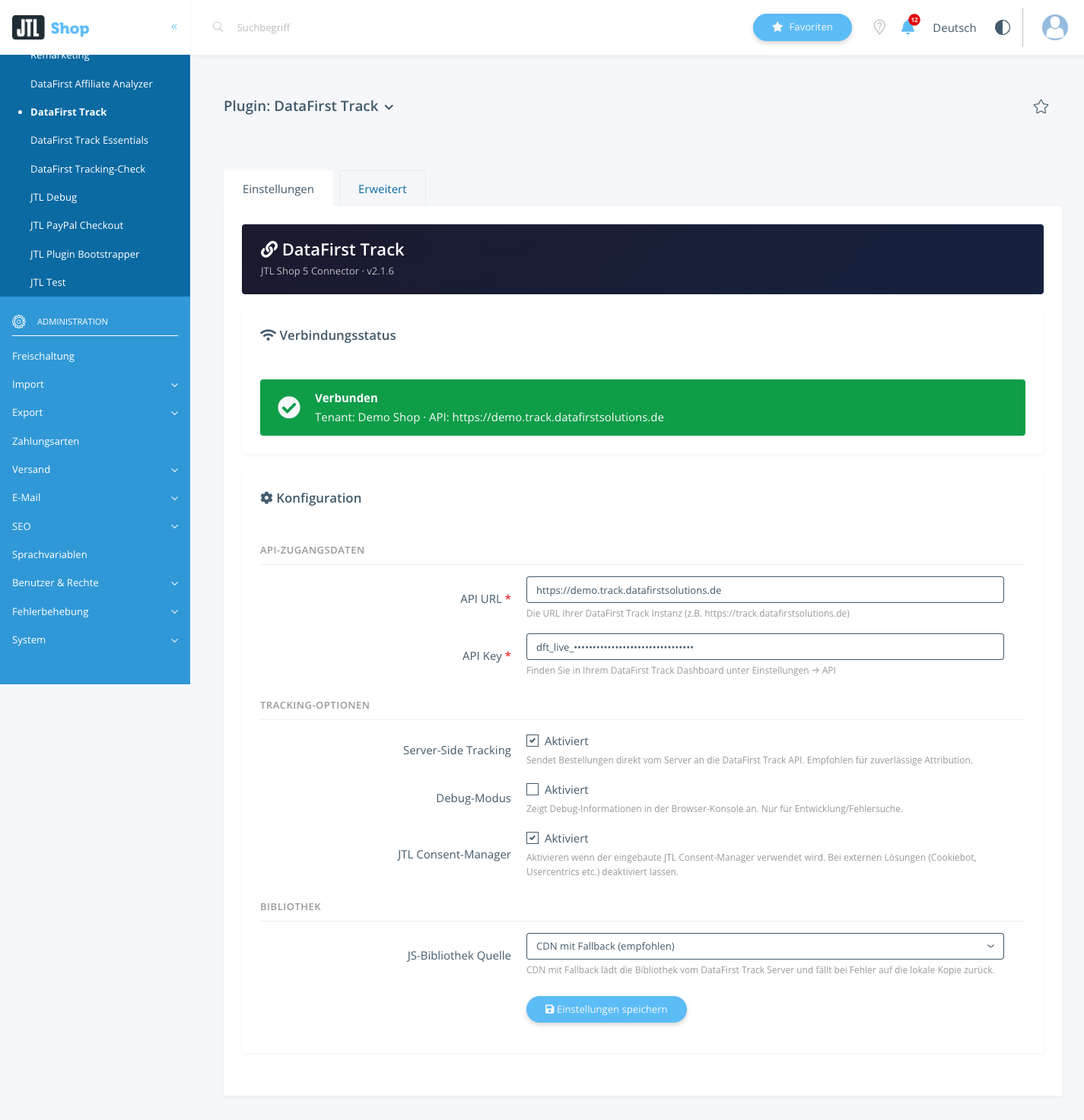
Trag im Bereich API-Zugangsdaten deine beiden Werte ein:
| Feld | Was du einträgst |
|---|---|
| API URL | Deine DataFirst Track-Adresse, z. B. https://meinshop.track.datafirstsolutions.de. |
| API Key | Dein API-Schlüssel aus dem Backend (Einstellungen › API-Schlüssel). |
Die Tracking-Optionen kannst du in der Regel auf den Standardwerten lassen:
| Option | Empfehlung | Erklärung |
|---|---|---|
| Server-Side Tracking | an | Sendet Bestellungen zusätzlich direkt vom Server. Empfohlen für zuverlässige Attribution. |
| Debug-Modus | aus | Zeigt Testinformationen in der Browser-Konsole. Nur zur Fehlersuche. |
| JTL Consent-Manager | an, wenn du den eingebauten JTL-Consent-Manager nutzt | Bei externen Lösungen wie Cookiebot oder Usercentrics deaktiviert lassen. |
| JS-Bibliothek Quelle | CDN mit Fallback (empfohlen) | Lädt das Tracking-Script von DataFirst Track und greift bei einem Fehler auf die lokale Kopie zurück. |
Klicke anschließend auf Einstellungen speichern.
Schritt 4 – Verbindung prüfen
Direkt nach dem Speichern prüft das Plugin die Verbindung automatisch und zeigt oben den Verbindungsstatus an:
| Status | Bedeutung | Was tun |
|---|---|---|
| Verbunden | Alles korrekt. Der verbundene Shop wird angezeigt. | Nichts – fertig. |
| API-Key ungültig | Der Schlüssel stimmt nicht. | API-Schlüssel im Backend kopieren und erneut einfügen. |
| Tenant deaktiviert | Dein Konto ist inaktiv (z. B. Testphase abgelaufen). | Support kontaktieren. |
| Verbindungsfehler | Die API URL ist falsch oder nicht erreichbar. | Vollständige URL mit https:// prüfen. |
| Nicht konfiguriert | API URL oder Schlüssel fehlen. | Beide Felder ausfüllen und speichern. |
Grün heißt: es läuft
Steht der Status auf Verbunden, ist dein Shop mit DataFirst Track verbunden. Das Tracking-Script wird ab sofort auf allen Seiten geladen. Zurück im Backend kannst du im Einrichtungsassistenten unter „Plugin prüfen" gegentesten.
Gut zu wissen
- Bestellstatus & Stornos: Änderungen aus deiner JTL-Wawi (bestätigt, versendet, storniert) werden automatisch an DataFirst Track gemeldet. Du musst dafür nichts einstellen.
- Consent: Ist der JTL Consent-Manager aktiv, registriert das Plugin automatisch den Eintrag „DataFirst Track" und startet das Tracking erst nach Zustimmung deiner Besucher.
- Doppelte Provisionen: Bestellungen, die über mehrere Wege gemeldet werden, erkennt DataFirst Track an der Bestellnummer und zählt sie nur einmal.
Nächste Schritte
Steht die Verbindung, geht es im Backend weiter: