Shop-Verbindung
Unter Integrationen › Shopsystem verwaltest du die Verbindung zwischen deinem Shop und DataFirst Track. Du erreichst die Seite über Integrationen: Klicke auf die Kachel Shopsystem (Filter Shop) und dann auf Shopsystem verwalten. Dort hinterlegst du deine Shop-Adresse, findest die Zugangsdaten für das Plugin und steuerst den Import deiner Bestellungen.
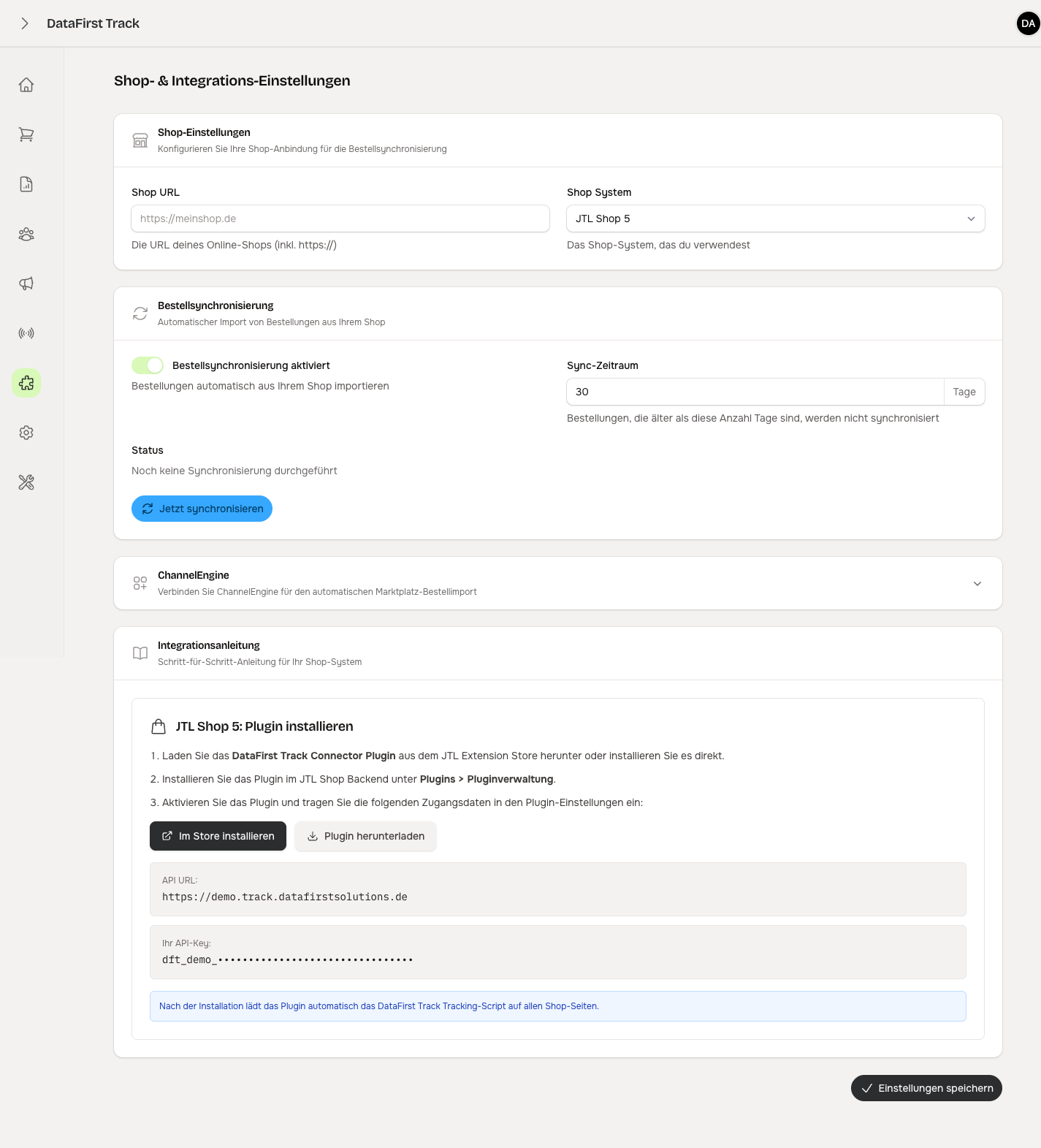
Shop-Einstellungen
| Feld | Bedeutung |
|---|---|
| Shop URL | Die Hauptadresse deines Shops (inklusive https://). Daran erkennt DataFirst Track dein Tracking. |
| Shop System | Dein Shop-System (JTL Shop 5, Shopware, Shopify …). Davon hängt ab, welche Anleitung dir unten angezeigt wird. |
Bestellsynchronisierung
DataFirst Track kann Bestellungen automatisch aus deinem Shop importieren, damit deine Auswertungen vollständig sind.
| Einstellung | Bedeutung |
|---|---|
| Bestellsynchronisierung aktiviert | Importiert Bestellungen automatisch aus deinem Shop. |
| Sync-Zeitraum | Wie viele Tage zurück importiert wird, standardmäßig 30 Tage. Ältere Bestellungen werden nicht synchronisiert. |
| Jetzt synchronisieren | Stößt den Import sofort manuell an. |
Unter Status siehst du, wann zuletzt synchronisiert wurde.
JTL-Wawi Einkaufspreise
Wenn du die JTL-Wawi nutzt, kann DataFirst Track die Einkaufspreise deiner Produkte direkt von dort laden. Dadurch werden Deckungsbeitrag und Netto-Profit genauer. Unter Wawi-Anbindung wählst du Deaktiviert, JTL-Cloud oder Eigener Server und trägst die Zugangsdaten ein.
ChannelEngine
Wenn du zusätzlich über Marktplätze verkaufst und dafür ChannelEngine nutzt, kannst du im Abschnitt ChannelEngine deine Marktplatz-Bestellungen automatisch importieren lassen.
Integrationsanleitung & Zugangsdaten
Ganz unten steht eine Schritt-für-Schritt-Anleitung für dein Shop-System. Sie enthält auch die beiden Werte, die dein Plugin braucht: Unter API URL steht deine DataFirst Track-Adresse, unter Dein API-Key der Schlüssel, den du ins Plugin kopierst. Behandle den Schlüssel wie ein Passwort und zeig die Seite nicht in Bildschirmfreigaben.
Über den Button Im Store installieren oder Plugin herunterladen kommst du direkt zum passenden Plugin.
Direkt zur passenden Plugin-Anleitung
Ausführliche Anleitungen findest du unter Shop-Plugins. Deinen Schlüssel verwaltest du unter Konto › API-Schlüssel.
Eigene Tracking-Domain (optional)
Für besonders zuverlässiges Tracking kannst du unter Tracking › First-Party Domain eine eigene Subdomain als Tracking-Adresse einrichten (z. B. trk.meinshop.de). Dazu legst du bei deinem Domain-Anbieter einen A-Eintrag an. Das SSL-Zertifikat stellt DataFirst Track danach automatisch aus. Die Schritt-für-Schritt-Anleitung steht unter Tracking › First-Party Domain.