GTM: Einrichtung durch uns
Du nutzt den Google Tag Manager und möchtest DataFirst Track testen, ohne selbst Tags zu bauen? Dann übernehmen wir die Einrichtung. Dafür brauchen wir nur Zugriff auf deinen GTM-Container. Auf dieser Seite siehst du, wie du den Zugriff erteilst und was danach passiert.
Kurz gesagt
- Du lädst service@datafirstsolutions.de in deinen GTM-Container ein.
- Wir richten das Tracking ein, prüfen es und schalten es live.
- Zwei Wochen lang sammelt DataFirst Track Daten aus deinem Shop.
- Danach vergleichen wir die Zahlen gemeinsam mit deinem Affiliate-Netzwerk.
Was du vorab brauchst
- einen Google-Tag-Manager-Container, der in deinem Shop eingebunden ist
- Administratorrechte für diesen Container, damit du Nutzer einladen kannst
- einen dataLayer mit E-Commerce-Ereignissen wie
view_item,add_to_cartundpurchase. Wenn du Google Analytics 4 über den GTM mit E-Commerce-Daten versorgst, ist der meistens schon da. - ein Cookie-Banner mit Google Consent Mode v2 (falls vorhanden; sonst klären wir das vorher kurz mit dir)
Bist du dir bei einem Punkt nicht sicher? Lad uns trotzdem ein. Wir schauen uns den Container an und sagen dir, ob etwas fehlt.
Zugriff erteilen: Schritt für Schritt
Schritt 1: Nutzerverwaltung des Containers öffnen
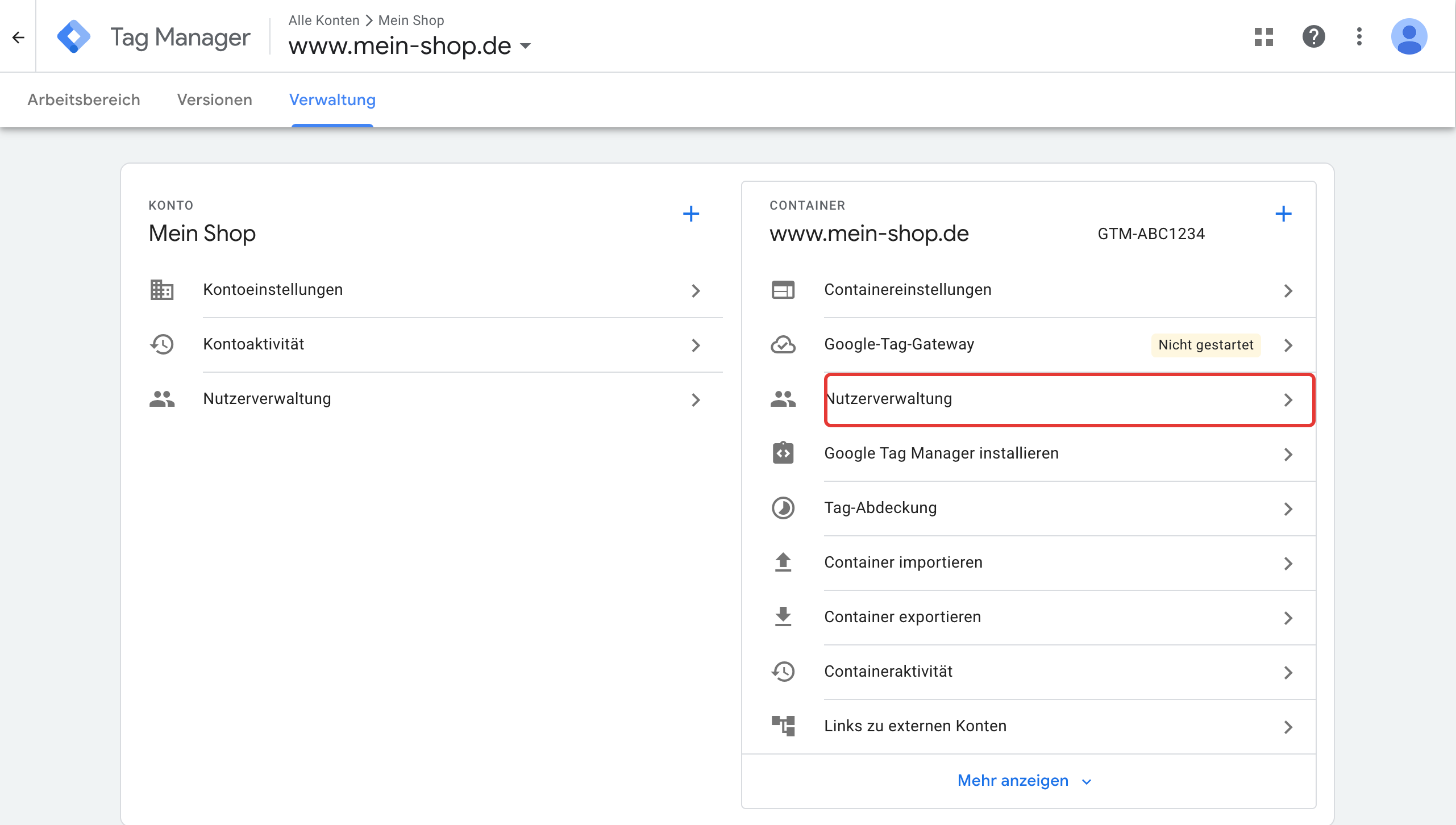
Öffne tagmanager.google.com und wähle den Container deines Shops. Klick oben auf Verwaltung und in der rechten Spalte Container auf Nutzerverwaltung.
Container, nicht Konto
Es gibt zwei Nutzerverwaltungen: links fürs Konto, rechts für den Container. Nimm die rechte. So bekommen wir nur Zugriff auf diesen einen Container und nicht auf andere Container in deinem Konto.
Schritt 2: Nutzer hinzufügen
Du siehst jetzt alle Personen, die bereits Zugriff haben. Klick oben rechts auf das blaue + und dann auf Nutzer hinzufügen.

Schritt 3: E-Mail eintragen und Berechtigung wählen
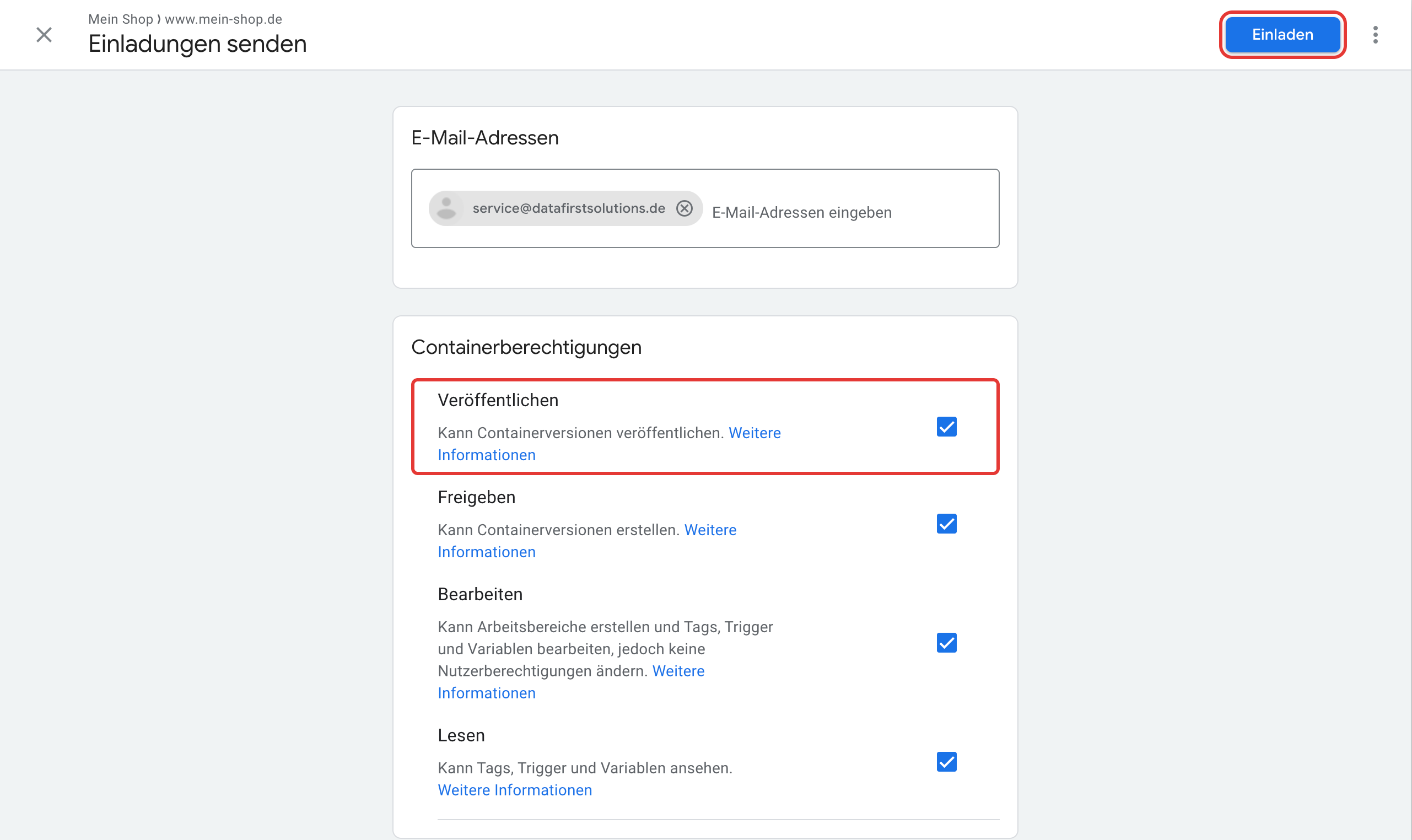
- Trag bei E-Mail-Adressen
service@datafirstsolutions.deein. - Setz unter Containerberechtigungen den Haken bei Veröffentlichen. Die übrigen Haken setzt Google dann automatisch mit.
- Klick oben rechts auf Einladen.
Schritt 4: Fertig
Sobald wir die Einladung angenommen haben, steht service@datafirstsolutions.de mit dem Status Hat Zugriff in der Liste. Wir melden uns dann bei dir.

Welche Berechtigung ist die richtige?
| Berechtigung | Was wir damit tun können | Wann sinnvoll |
|---|---|---|
| Veröffentlichen | Tags anlegen, testen und selbst live schalten | Du möchtest dich um nichts kümmern. Unsere Empfehlung. |
| Bearbeiten | Tags anlegen und testen, aber nicht live schalten | Bei euch gibt jemand jede Änderung frei. Wir sagen dir Bescheid, wenn alles fertig ist, und du klickst selbst auf Senden. |
Mehr brauchen wir nicht. Konto-Administrator oder Zugriff auf andere Container sind nicht nötig.
Was wir in deinem Container machen
- Eigener Arbeitsbereich: Wir arbeiten in einem eigenen Arbeitsbereich namens „DataFirst Track“. Deine laufenden Änderungen kommen sich so nicht mit unseren in die Quere.
- Vorlage importieren: Wir fügen die DataFirst Track Tag-Vorlage zu deinem Container hinzu.
- Tags anlegen: Wir legen drei Arten von Tags an, alle mit „DataFirst Track“ im Namen:
- ein Tag auf allen Seiten, das Besuche und Werbe-Klicks erkennt
- Tags für E-Commerce-Ereignisse wie Produktansicht und Warenkorb
- ein Conversion-Tag für die Bestellbestätigung mit Bestellnummer und Netto-Bestellwert
- Consent anbinden: Die Tags respektieren die Einwilligung aus deinem Cookie-Banner über den Consent Mode. Ohne Zustimmung wird nichts getrackt.
- Testen: Im Vorschaumodus des GTM prüfen wir, ob alle Tags richtig auslösen und die Daten bei DataFirst Track ankommen.
- Veröffentlichen: Wir veröffentlichen eine neue Container-Version mit einer verständlichen Beschreibung. Hast du Bearbeiten vergeben, übernimmst du diesen Schritt.
Die technischen Details der Tags findest du unter Google Tag Manager einrichten.
Was wir nicht anfassen
- Deine bestehenden Tags, Trigger und Variablen bleiben unverändert. Wir legen nur neue an.
- Die Tracking-Pixel deiner Affiliate-Netzwerke laufen während des Tests ganz normal weiter. DataFirst Track misst parallel mit und schaltet nichts ab.
- Jede Änderung landet als eigene Container-Version. Unter Versionen kannst du jederzeit nachsehen, was wir gemacht haben, und mit einem Klick zur vorherigen Version zurückkehren.
So läuft der Test ab
| Wann | Was passiert |
|---|---|
| Tag 0 | Du lädst uns in den Container ein. |
| Tag 1 | Wir richten das Tracking ein, testen es und schalten es live. Du bekommst Zugang zu deinem eigenen DataFirst Track Dashboard. |
| Tag 2 bis 3 | Wir prüfen, ob alle Bestellungen sauber ankommen, und melden uns, falls etwas fehlt. |
| Tag 1 bis 14 | DataFirst Track sammelt Daten. Du musst nichts tun und kannst jederzeit ins Dashboard schauen. |
| Nach 14 Tagen | Wir vergleichen die Zahlen gemeinsam mit den Provisionen aus deinem Affiliate-Netzwerk und zeigen dir, wo doppelte Provisionen entstanden sind und was du sparen kannst. |
Nach dem Test
Du entscheidest, wie es weitergeht:
- Weitermachen: Das Tracking läuft einfach weiter. Unseren Zugriff kannst du behalten, damit wir bei Änderungen helfen können, oder entfernen.
- Beenden: Wir pausieren die DataFirst Track Tags und veröffentlichen eine neue Version. Alternativ kehrst du selbst unter Versionen zur Version vor dem Test zurück.
Unseren Zugriff entfernst du so: Verwaltung › Nutzerverwaltung (Container), Haken vor service@datafirstsolutions.de setzen und auf Entfernen klicken.
Fragen?
Melde dich gern unter support@datafirstsolutions.de oder bei deinem Ansprechpartner bei uns.