DataFirst Affiliate Analyzer
Der DataFirst Affiliate Analyzer bringt alle Publisher und Provisionen von ADCELL und AWIN in ein einziges Dashboard in deinem JTL-Backend — inklusive automatischem Abgleich mit deinen echten Shop-Bestellungen. Das Plugin ist komplett eigenständig: Es verbindet sich ausschließlich mit deinen eigenen ADCELL-/AWIN-Zugängen, nicht mit DataFirst Track.
Kein DataFirst Track-Konto nötig
Der Affiliate Analyzer läuft vollständig lokal und braucht nur deine eigenen Advertiser-Zugangsdaten bei ADCELL und/oder AWIN. Es besteht keine Verbindung zu DataFirst-Servern.
Welches Problem das Plugin löst
Betreibst du Affiliate-Programme bei ADCELL und AWIN, musst du normalerweise in zwei getrennten Netzwerk-Backends nachsehen: Welche Publisher bringen wirklich Umsatz? Welche Provisionen sind offen, bestätigt oder abgelehnt? Und stimmen die Netzwerk-Meldungen überhaupt mit deinen echten Bestellungen überein? Der Affiliate Analyzer holt beide Netzwerke automatisch in eine gemeinsame Ansicht und übernimmt den Abgleich für dich.
Voraussetzungen
- JTL Shop 5 (PHP 8.3 oder neuer).
- Eigene Advertiser-Zugangsdaten bei mindestens einem der beiden Netzwerke:
- ADCELL: Benutzername, Passwort, Programm-ID.
- AWIN: OAuth2-API-Token aus deinem AWIN-Account, Advertiser-ID.
Installation und erster Sync
- Lade das Plugin als ZIP herunter und installiere es im JTL-Backend unter Plugins › Plugin-Manager.
- Bei der Installation legt das Plugin automatisch eigene Datenbanktabellen sowie einen täglichen JTL-Cronjob an („DataFirst Affiliate Analyzer Sync", läuft standardmäßig um 03:30 Uhr).
- Öffne den Reiter Einstellungen und trage deine Zugangsdaten für ADCELL und/oder AWIN ein (siehe unten).
- Klicke auf Jetzt synchronisieren, um den Erstsync zu starten. Er holt 12 Monate rückwirkend und kann je nach Datenmenge einige Minuten dauern. Danach läuft der Sync täglich automatisch und inkrementell weiter.
Dashboard
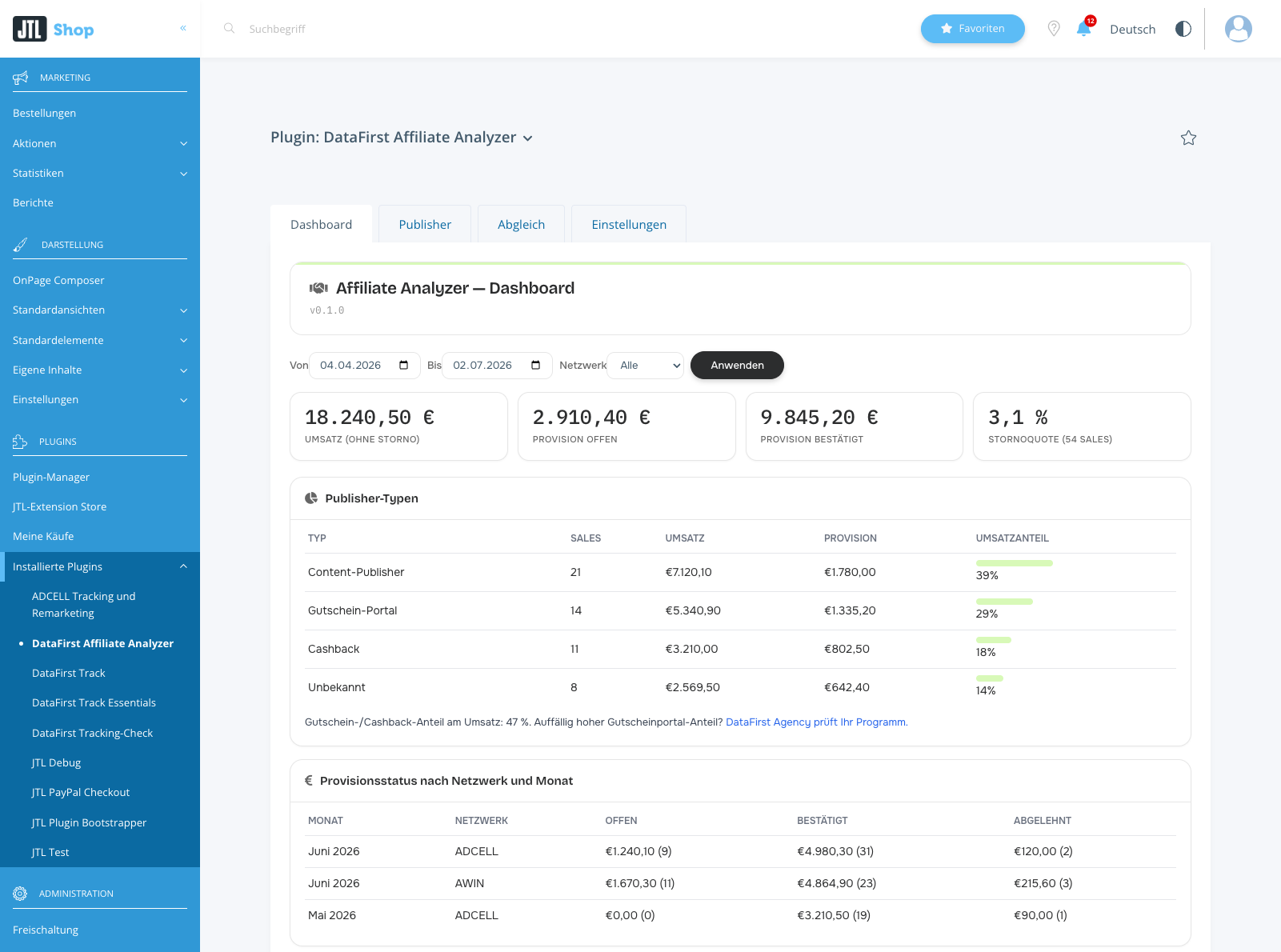
Über die Filterleiste (Von / Bis / Netzwerk) grenzt du den Zeitraum ein. Danach siehst du:
- 4 Kennzahlen-Kacheln: Umsatz (ohne Storno), Provision offen, Provision bestätigt, Stornoquote.
- Panel „Publisher-Typen": Sales, Umsatz, Provision und Umsatzanteil je Publisher-Typ (Content-Publisher, Gutschein-Portal, Cashback, Deal-Community, Sonstige, Unbekannt) — inklusive Hinweis auf einen auffällig hohen Gutschein-/Cashback-Anteil.
- Panel „Provisionsstatus nach Netzwerk und Monat": offene, bestätigte und abgelehnte Beträge je Monat und Netzwerk.
- Panel „Letzte Synchronisationen": Status der letzten Sync-Läufe je Netzwerk.
Publisher-Ranking
Im Reiter Publisher siehst du alle Publisher beider Netzwerke sortierbar nach Umsatz, Provision, Sales, Stornoquote oder Umsatzanteil. Jeder Publisher zeigt seinen automatisch erkannten Typ — du kannst diesen jederzeit manuell überschreiben (z. B. wenn die automatische Erkennung falsch liegt) und mit einem Klick wieder auf „Automatisch" zurücksetzen. Ein CSV-Export liefert dir alle Publisher, auch wenn die Tabelle im Backend nur die ersten 200 Zeilen anzeigt.
Abgleich: Netzwerk vs. Shop
Der Reiter Abgleich vergleicht die Meldungen deiner Netzwerke mit deinen echten JTL-Bestellungen und zeigt drei Arten von Abweichungen:
| Klasse | Bedeutung |
|---|---|
| Netzwerk-Sale ohne Shop-Bestellung | Das Netzwerk meldet einen Sale, aber die zugehörige Bestellung wurde in deinem Shop nicht gefunden — ein Klärungsfall. |
| Betragsdifferenz über Toleranz | Netzwerk- und Shop-Betrag weichen mehr ab, als in deiner Toleranz-Einstellung erlaubt (z. B. weil Netzwerke Netto- oder Versandkosten-Beträge anders melden). |
| Attributierte Shop-Bestellung ohne Netzwerk-Sale | Deine Bestellung wurde einem Affiliate-Kanal zugeordnet, aber das Netzwerk hat dazu keinen Sale gemeldet — eine mögliche entgangene Provisionsmeldung. |
Voraussetzung für den Abgleich
Der Abgleich funktioniert nur, wenn dein Tracking die Bestellnummer als SubID/Referenz an die Netzwerke übergibt. Das ist mit jedem gängigen Tracking der Fall. Für die dritte Klasse („Attributierte Shop-Bestellung ohne Netzwerk-Sale") braucht es zusätzlich eine shopseitige Affiliate-Zuordnung — zum Beispiel durch DataFirst Track Essentials. Ist Essentials nicht installiert, bleibt diese eine Klasse leer; alles andere funktioniert unabhängig davon.
Auch hier gibt es je Klasse einen CSV-Export mit allen Zeilen.
Einstellungen
| Bereich | Felder |
|---|---|
| ADCELL (Advertiser-API) | Benutzername, Passwort, Programm-ID. Leer lassen bedeutet „unverändert" — zum Ändern müssen alle drei Felder neu ausgefüllt werden. Über eine Checkbox lassen sich hinterlegte Zugangsdaten wieder löschen. |
| AWIN (Advertiser-API) | API-Token, Advertiser-ID. Genauso: beide Felder gemeinsam neu ausfüllen zum Ändern, per Checkbox löschbar. |
| Abgleich | Toleranz für Betragsdifferenzen in Prozent (Standard: 1,0 %). |
| Synchronisation | Button „Jetzt synchronisieren" für einen manuellen Sync, darunter eine Log-Tabelle der letzten 15 Läufe (Netzwerk, Start, Ende, Anzahl Transaktionen, Status). |
Datenschutz
- Alle Daten bleiben lokal in deiner Shop-Datenbank — keine Verbindung zu DataFirst-Servern.
- Ausgehende Verbindungen bestehen ausschließlich zu den offiziellen Advertiser-APIs von ADCELL und AWIN, mit deinen eigenen Zugangsdaten.
- Deine API-Zugangsdaten werden verschlüsselt gespeichert (nie im Klartext) und nach dem Speichern nur noch als „•••• (gespeichert)" angezeigt.
- Das Plugin liest Bestelldaten nur aggregiert nach Bestellnummer und Betrag — es speichert keine Kundendaten in eigenen Tabellen.
- Da der Analyzer ausschließlich im Backend arbeitet, setzt er keine Cookies im Shop-Frontend und braucht keine Consent-Integration.
Bezug und Preis
Der Affiliate Analyzer ist für den JTL Extension Store vorgesehen. Genaue Preis- und Lizenzdetails veröffentlicht DataFirst Solutions dort — sprich uns bei Fragen gerne über den Support an.
Häufige Fragen
Dashboard und Publisher-Liste sind leer. Woran liegt das?
Vermutlich sind noch keine Zugangsdaten hinterlegt oder noch kein Sync gelaufen. Trag unter Einstellungen deine ADCELL- und/oder AWIN-Zugangsdaten ein und klicke auf Jetzt synchronisieren.
Wie ändere ich meine Zugangsdaten?
Leere Felder werden beim Speichern als „unverändert" behandelt. Um Zugangsdaten zu einem Netzwerk zu ändern, füllst du alle zugehörigen Felder neu aus (bei ADCELL alle drei, bei AWIN beide).
Warum zeigt der Abgleich Betragsdifferenzen an, obwohl alles stimmt?
Netzwerke melden je nach Einrichtung Netto-Beträge oder Beträge ohne Versandkosten, während der Shop-Betrag die Brutto-Gesamtsumme ist. Das ist meist systembedingt — passe bei Bedarf die Toleranz in den Einstellungen an.
Die dritte Abgleich-Klasse bleibt leer. Ist das ein Fehler?
Nein. Diese Klasse braucht eine shopseitige Affiliate-Zuordnung, zum Beispiel durch DataFirst Track Essentials. Ist kein entsprechendes Tracking installiert, bleibt sie erwartungsgemäß leer.
Was bedeutet „keine Bestellnummer" als Grund für einen Klärungsfall?
Das eigene Tracking hat beim betreffenden Sale keine Bestellnummer als Referenz an das Netzwerk übergeben — der Analyzer kann die Bestellung dadurch nicht automatisch zuordnen.
Muss ich täglich manuell synchronisieren?
Nein. Nach dem Erstsync läuft die Synchronisierung automatisch täglich per JTL-Cron. Der Button „Jetzt synchronisieren" ist nur für einen sofortigen, manuellen Abgleich gedacht.