Shopware 6 einrichten
Dieses Plugin verbindet deinen Shopware 6 Shop mit DataFirst Track. Es erfasst Besucher und Bestellungen, meldet Conversions zusätzlich serverseitig und synchronisiert Statusänderungen (bezahlt, versendet, storniert, retourniert, erstattet).
Voraussetzungen
- Shopware ab Version 6.4 (Haupt-Plugin ab 6.5)
- Zugang zum Shopware-Admin
- deine API URL und dein API-Schlüssel – so findest du beide
Schritt 1 – Erweiterung hochladen
- Lade dir die Plugin-Datei (DftConnector.zip) aus deinem DataFirst Track-Backend unter Integrationen › Shopsystem herunter (Button Plugin herunterladen).
- Öffne im Shopware-Admin den Bereich Erweiterungen › Meine Erweiterungen.
- Klicke oben auf Erweiterung hochladen und wähle die ZIP-Datei aus.
- Installiere und aktiviere die Erweiterung DataFirst Track | Marketing-Attribution in der Liste.
Schritt 2 – Konfiguration öffnen
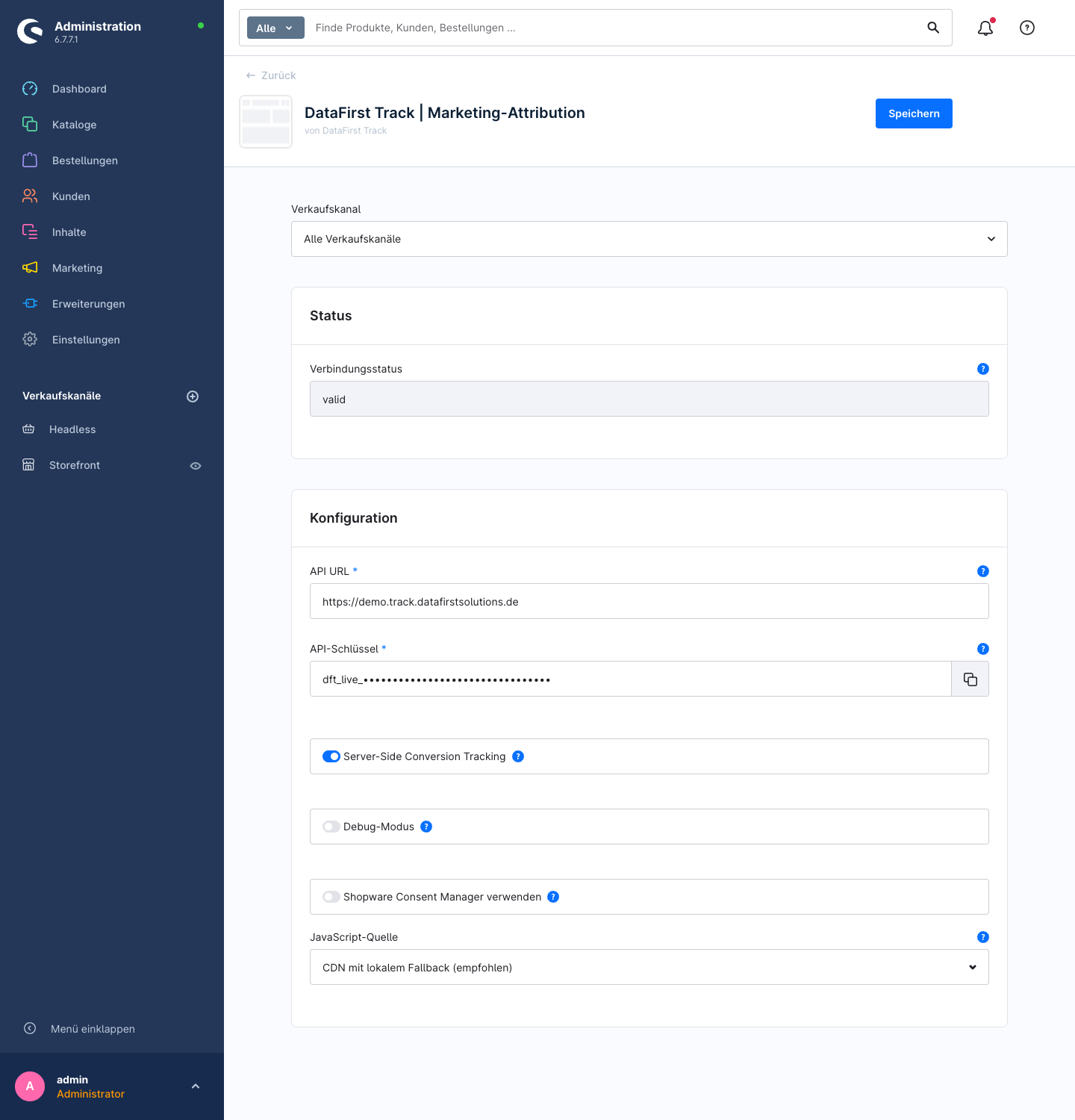
Klicke bei der Erweiterung auf das Menü … › Konfiguration. Oben kannst du bei Bedarf einen bestimmten Verkaufskanal auswählen – so lässt sich die Konfiguration pro Kanal getrennt einstellen.
Die Konfiguration besteht aus zwei Karten: Status und Konfiguration.
Schritt 3 – Zugangsdaten eintragen
Trag in der Karte Konfiguration deine Werte ein:
| Feld | Was du einträgst |
|---|---|
| API URL | Deine DataFirst Track-Adresse, z. B. https://meinshop.track.datafirstsolutions.de. |
| API-Schlüssel | Dein API-Schlüssel aus dem Backend. Das Feld hat einen Kopier-Button. |
Die weiteren Optionen kannst du meist auf Standard lassen:
| Option | Standard | Erklärung |
|---|---|---|
| Server-Side Conversion Tracking | an | Sendet Conversions zusätzlich vom Server. Empfohlen für Zuverlässigkeit. Steuert auch die Status-Meldungen (bezahlt/versendet/storniert/retourniert/erstattet). |
| Debug-Modus | aus | Schreibt Testmeldungen in die Browser-Konsole. |
| Shopware Consent Manager verwenden | aus | Wartet mit dem Tracking auf die Cookie-Zustimmung. Bei einem externen Consent-Tool deaktiviert lassen. |
| JavaScript-Quelle | CDN mit lokalem Fallback (empfohlen) | Lädt das Tracking-Script von DataFirst Track, mit lokaler Notfall-Kopie. |
Klicke auf Speichern.
Schritt 4 – Verbindung prüfen
Beim Speichern prüft das Plugin die Verbindung automatisch und schreibt das Ergebnis in das Feld Verbindungsstatus (Karte Status):
| Status | Bedeutung |
|---|---|
| valid | Verbindung erfolgreich – alles korrekt. |
| invalid | API-Schlüssel ungültig. Schlüssel erneut kopieren und einfügen. |
| inactive | Konto inaktiv (z. B. Testphase abgelaufen). Support kontaktieren. |
| error | Verbindung fehlgeschlagen. API URL mit https:// prüfen. |
| unconfigured | API URL oder Schlüssel fehlen noch. |
Storefront neu aufbauen
Nach dem Aktivieren kann es nötig sein, das Storefront-Theme neu zu kompilieren, damit das Tracking-Script ausgeliefert wird. Das erledigst du im Shopware-Admin unter Verkaufskanäle › (dein Kanal) › Theme.
Gut zu wissen
- Consent-Eintrag: Bei aktivem Shopware Consent Manager erscheint im Cookie-Banner der Eintrag „DataFirst Track Affiliate-Tracking" in der Gruppe Marketing.
- Pro Verkaufskanal: Betreibst du mehrere Verkaufskanäle, kannst du für jeden eigene Zugangsdaten hinterlegen.
- Datenschutz: Kunden-E-Mails werden ausschließlich als SHA-256-Hash übertragen.