Shopware 5 einrichten
Dieses Plugin verbindet deinen Shopware 5 Shop mit DataFirst Track. Es erfasst Besucher, Klicks und Bestellungen, meldet Conversions zusätzlich serverseitig und hält Bestellstatus und Stornos synchron.
Voraussetzungen
- Shopware ab Version 5.5 und PHP ab 7.4
- Zugang zum Shopware-5-Backend
- deine API URL und dein API-Schlüssel – so findest du beide
Schritt 1 – Plugin installieren
Du hast zwei Möglichkeiten:
- Lade dir die Plugin-Datei (DftConnector.zip) aus deinem DataFirst Track-Backend unter Integrationen › Shopsystem herunter.
- Öffne im Shopware-5-Backend Einstellungen › Plugin Manager.
- Lade die ZIP-Datei hoch, klicke bei DataFirst Track auf Installieren und dann auf Aktivieren.
- Leere anschließend den Shop-Cache.
- Kopiere den Ordner
DftConnector/nachcustom/plugins/DftConnector/. - Öffne Einstellungen › Plugin Manager, finde DataFirst Track, installiere und aktiviere es.
- Leere den Shop-Cache.
Schritt 2 – Konfiguration öffnen
Öffne im Plugin Manager unter Installiert den Eintrag DataFirst Track (per Doppelklick oder über das Stift-Symbol). Es öffnet sich das Plugin-Fenster mit dem Reiter Konfiguration.
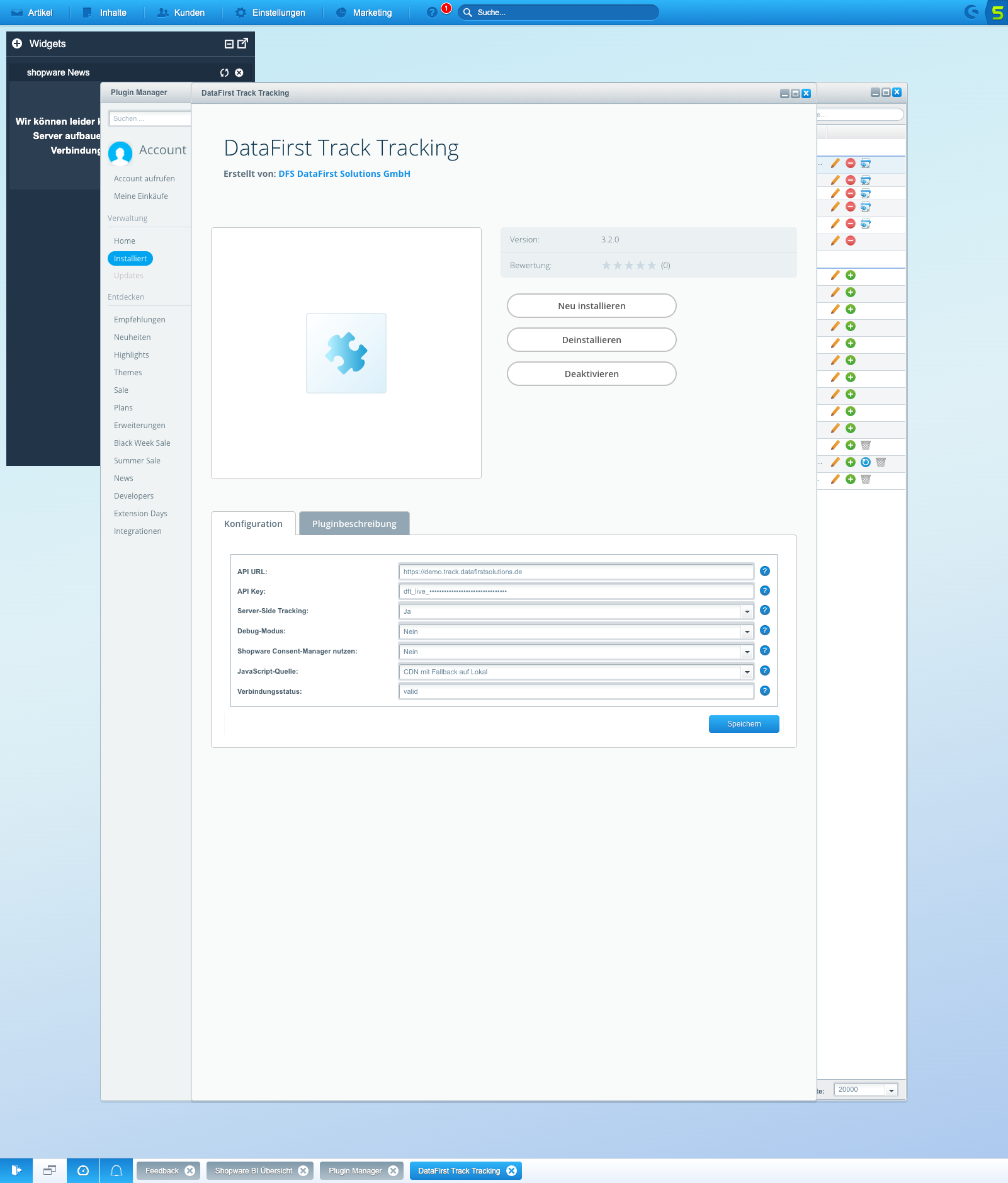
Schritt 3 – Zugangsdaten eintragen
| Feld | Was du einträgst |
|---|---|
| API URL | Deine DataFirst Track-Adresse, z. B. https://meinshop.track.datafirstsolutions.de. |
| API Key | Dein API-Schlüssel aus dem Backend. |
Weitere Optionen:
| Option | Standard | Erklärung |
|---|---|---|
| Server-Side Tracking | an | Sendet Bestellungen zusätzlich vom Server. Empfohlen für Redundanz. |
| Debug-Modus | aus | Testmeldungen in der Browser-Konsole. |
| Shopware Consent-Manager nutzen | aus | Startet das Tracking erst nach Cookie-Zustimmung (Shopware Cookie Consent Manager ab 5.4.6). |
| JavaScript-Quelle | CDN mit Fallback auf Lokal | Woher das Tracking-Script geladen wird. |
| Verbindungsstatus | – | Wird beim Speichern automatisch aktualisiert (siehe unten). |
Klicke auf Speichern und leere danach den Shop-Cache.
Schritt 4 – Verbindung prüfen
Beim Speichern testet das Plugin die Verbindung und schreibt das Ergebnis in das Feld Verbindungsstatus:
| Status | Bedeutung |
|---|---|
| valid | Verbindung erfolgreich. |
| invalid | API-Schlüssel ungültig. |
| inactive | Konto inaktiv (z. B. Testphase abgelaufen). |
| error | Verbindung fehlgeschlagen – API URL prüfen. |
| unconfigured | API URL oder Schlüssel fehlen. |
Gut zu wissen
- Consent: Bei aktivem Shopware-Consent-Manager erscheint im Cookie-Banner der Eintrag „DataFirst Track Affiliate-Marketing-Attribution" in der Gruppe Statistik.
- Bestellstatus & Stornos: Statusänderungen und Stornierungen werden automatisch gemeldet.
- Datenschutz: Kunden-E-Mails werden ausschließlich als SHA-256-Hash übertragen.