Shopify einrichten
Die Shopify-App verbindet deinen Shopify-Shop mit DataFirst Track. Sie erfasst Besucher, Checkout-Events und Bestellungen – ganz ohne Änderungen am Code deines Themes. Du konfigurierst im Wesentlichen nur zwei Werte und klickst ein paar Buttons.
Voraussetzungen
- ein Shopify-Shop (auch Shopify Plus und Shopify Markets werden unterstützt)
- deine API URL und dein API-Schlüssel – so findest du beide
Schritt 1 – App öffnen
Nach der Installation findest du die App in deinem Shopify-Admin unter Apps › DataFirst Track. Öffne sie – du landest im Reiter Allgemein.
Schritt 2 – Verbindung herstellen
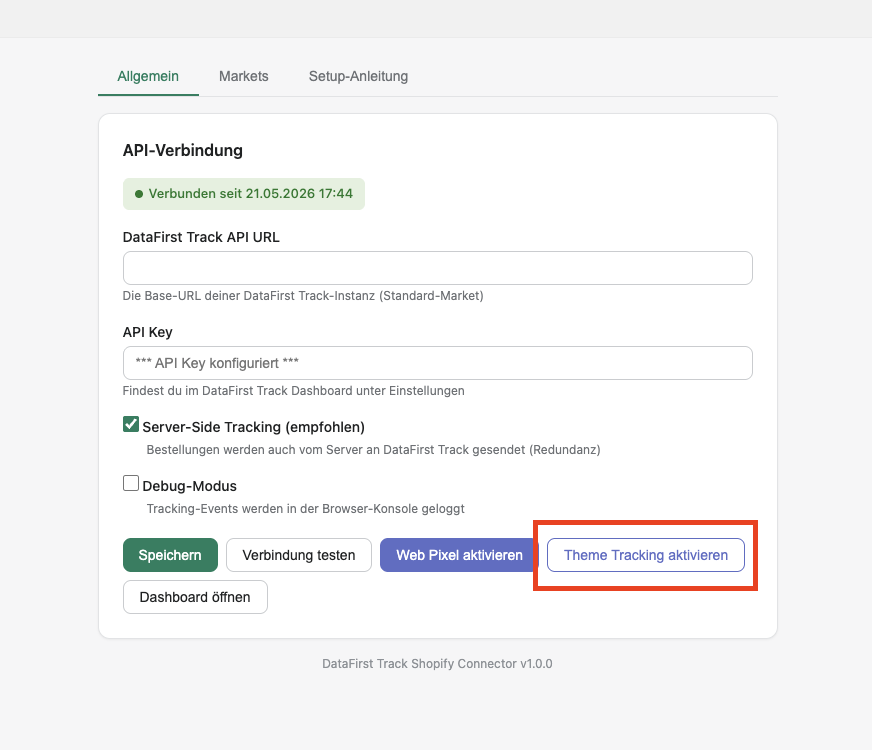
Trag in der Karte API-Verbindung deine Werte ein:
| Feld | Was du einträgst |
|---|---|
| DataFirst Track API URL | Deine DataFirst Track-Adresse, z. B. https://meinshop.track.datafirstsolutions.de. |
| API Key | Dein API-Schlüssel aus dem Backend. |
Lass Server-Side Tracking (empfohlen) aktiviert. Debug-Modus brauchst du nur zur Fehlersuche.
Klicke danach nacheinander auf:
- Speichern – die Meldung „Konfiguration gespeichert!" erscheint.
- Verbindung testen – bei Erfolg siehst du „Verbindung erfolgreich! API antwortet korrekt."
- Web Pixel aktivieren – schaltet das Checkout-Tracking ein. Meldung: „Web Pixel aktiviert! Checkout-Events werden jetzt getrackt."
Schritt 3 – Theme-Tracking aktivieren
Damit auch Seitenaufrufe und Warenkorb-Aktionen erfasst werden, aktivierst du das Tracking im Theme:
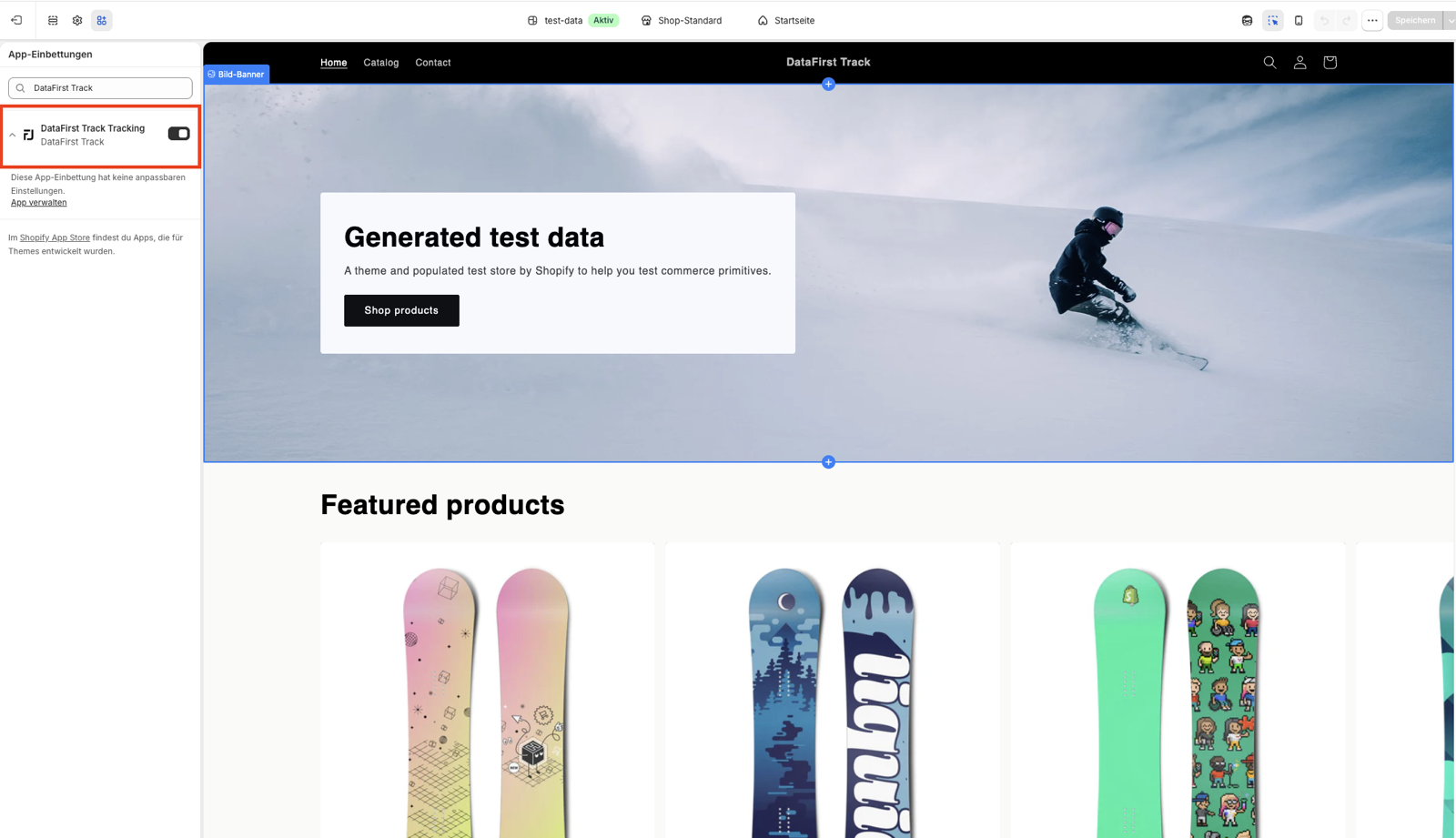
Klicke in der App auf Theme Tracking aktivieren. Es öffnet sich der Shopify-Theme-Editor mit bereits voraktiviertem Tracking – du musst nur noch auf Speichern klicken.
- Gehe zu Onlineshop › Themes › Anpassen.
- Öffne links unten App-Einbettungen.
- Schalte DataFirst Track Tracking ein.
- Klicke auf Speichern.
Schritt 4 (optional) – Mehrere Märkte
Nutzt du Shopify Markets mit mehreren Ländern/Währungen, kannst du im Reiter Markets pro Markt eine eigene DataFirst Track-Instanz hinterlegen:
- Klicke auf Markets synchronisieren, um deine Märkte aus Shopify zu laden.
- Klicke bei einem Markt auf Konfigurieren und trag dessen eigene DFT API URL und API Key ein.
Ohne Markt-Konfiguration gilt für alle Märkte die globale Einstellung aus Schritt 2.
Gut zu wissen
- Kein Code nötig: Alles Weitere (Produkt-Synchronisierung, Bestellabgleich, Metafelder) läuft automatisch im Hintergrund.
- Consent: Die App richtet sich immer nach der Customer-Privacy-Einstellung von Shopify.
- Dashboard öffnen: Über den Button Dashboard öffnen springst du direkt und ohne erneute Anmeldung in dein DataFirst Track-Backend.