DataFirst Track Essentials
DataFirst Track Essentials ist ein eigenständiges, lokales Attributions-Dashboard für JTL Shop 5. Es zeigt dir, über welche Marketing-Kanäle und Werbenetzwerke deine Bestellungen hereinkommen — komplett ohne Konto, ohne API-Schlüssel und ohne Datenübertragung nach außen. Alle Daten bleiben in deiner eigenen Shop-Datenbank.
Kein DataFirst Track-Konto nötig
Essentials ist ein eigenständiges Produkt und unabhängig vom DataFirst Track Connector (dem SaaS-Produkt). Du brauchst keinen API-Schlüssel und keine Registrierung. Möchtest du zusätzlich Multi-Touch-Attribution, Cross-Device-Tracking oder Server-Side-Tracking, findest du das im vollwertigen DataFirst Track — Essentials weist im Dashboard dezent darauf hin.
Was Essentials kann
- Last-Click-Attribution (genauer: Last-Non-Direct-Click) für jede Bestellung, automatisch erkannt aus Klick-IDs (
gclid/gbraid/wbraidfür Google,msclkidfür Bing,fbclidfür Meta,ttclidfür TikTok,awcfür AWIN,bidfür ADCELL) sowie UTM-Parametern und Referrer. - Tracking-Codes für 7 Werbenetzwerke direkt eingebaut: Google Ads, Microsoft/Bing Ads, Meta, TikTok, AWIN, ADCELL, GoAffPro. Du trägst nur deine IDs ein — Basis- und Conversion-Tag liefert das Plugin mit.
- Storno-sichere Auswertungen: stornierte Bestellungen fließen automatisch nicht in die Reports ein.
- Bot-Filter: automatisch erkannte Bot-Zugriffe werden nicht gespeichert.
- Tracking-Status-Ampel direkt auf der JTL-Startseite als Widget.
Installation
- Lade die Plugin-ZIP herunter und lade sie im JTL-Backend unter Plugins › Plugin-Manager hoch.
- Installiere und aktiviere das Plugin. Voraussetzung: JTL Shop 5.0 oder neuer.
- Danach findest du unter Installierte Plugins › DataFirst Track Essentials drei Bereiche: Dashboard, Netzwerke, Einstellungen.
Das Store-Listing verspricht „Setup in 15 Minuten" — realistisch, denn es gibt nur wenige Einstellungen.
Dashboard
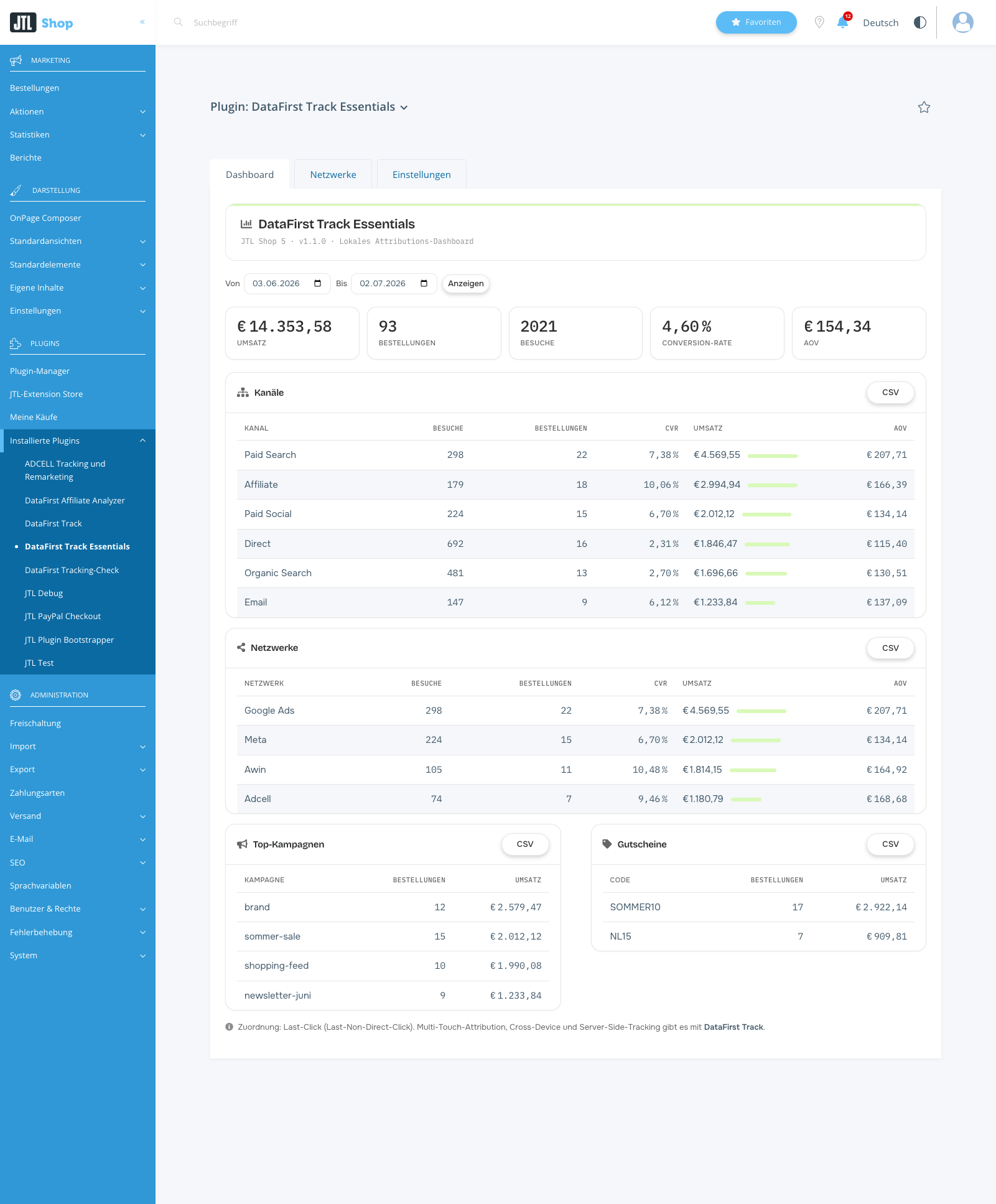
Im Dashboard wählst du oben einen Zeitraum (Von / Bis) und siehst danach:
- 5 Kennzahlen-Kacheln: Umsatz, Bestellungen, Besuche, Conversion-Rate, AOV (durchschnittlicher Bestellwert).
- Panel „Kanäle": Besuche, Bestellungen, Conversion-Rate, Umsatz und AOV je Kanal (z. B. Paid Search, Affiliate, Direct, Organic Search, Email).
- Panel „Netzwerke": dieselben Kennzahlen je konfiguriertem Werbenetzwerk.
- „Top-Kampagnen" und „Gutscheine": die stärksten Kampagnen bzw. Gutscheincodes nach Bestellungen und Umsatz.
Jedes Panel hat einen CSV-Button für den Export. Ein Hinweis am unteren Rand erinnert dich daran, dass Essentials Last-Click-Attribution nutzt — für Multi-Touch-Attribution brauchst du den vollwertigen DataFirst Track.
Netzwerke einrichten
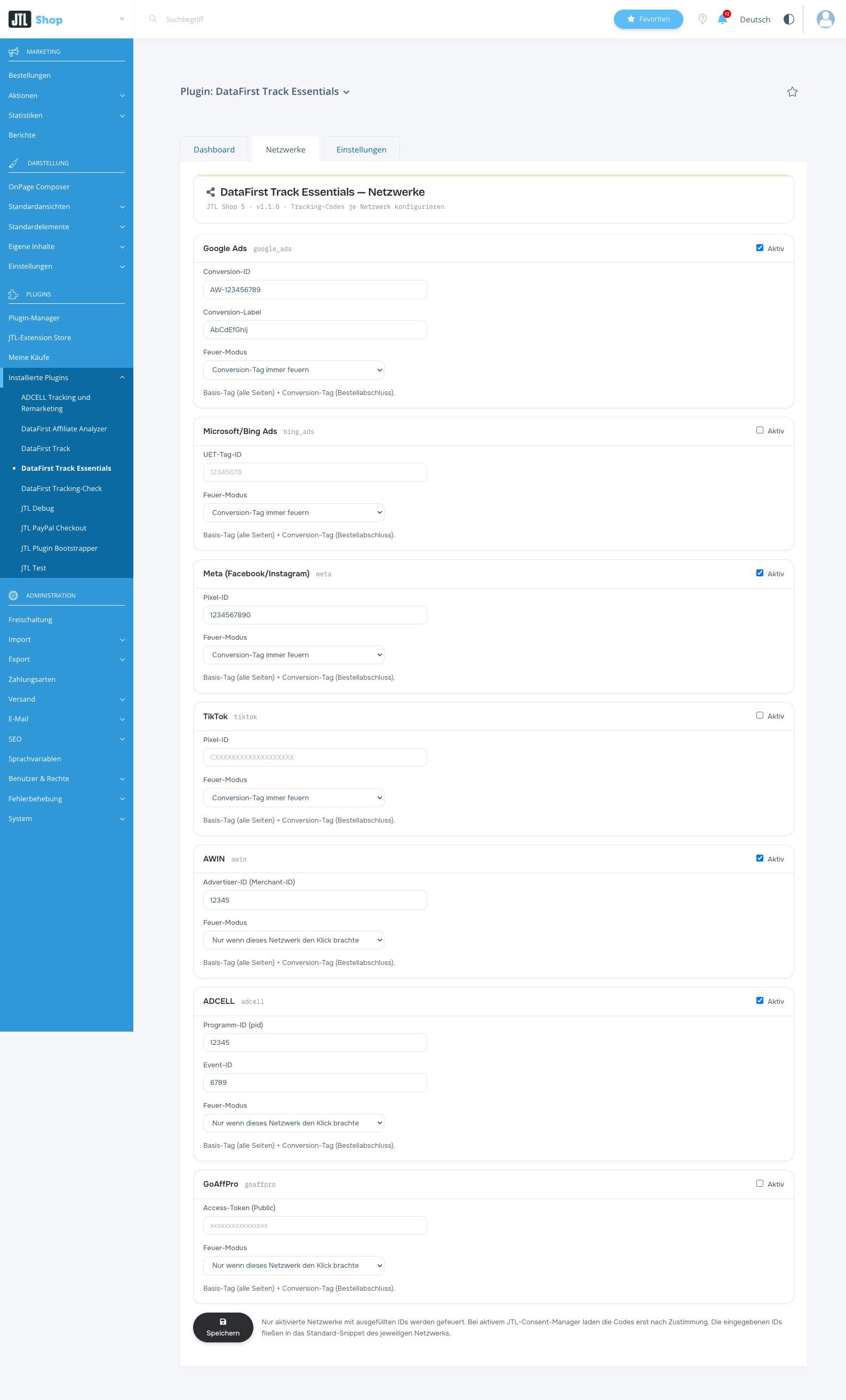
Für jedes der 7 Netzwerke gilt derselbe Ablauf:
- Schalte Aktiv ein.
-
Trag deine netzwerkspezifische(n) ID(s) ein:
Netzwerk Benötigte Angaben Google Ads Conversion-ID, Conversion-Label Microsoft/Bing Ads UET-Tag-ID Meta (Facebook/Instagram) Pixel-ID TikTok Pixel-ID AWIN Advertiser-ID (Merchant-ID) ADCELL Programm-ID (pid), Event-ID GoAffPro Access-Token (Public) -
Wähle den Feuer-Modus:
- „Conversion-Tag immer feuern" — für Werbenetzwerke wie Google Ads oder Meta.
- „Nur wenn dieses Netzwerk den Klick brachte" — empfohlen für Affiliate-Netzwerke (AWIN, ADCELL, GoAffPro), um doppelte Provisionen an mehrere Netzwerke zu vermeiden.
- Klicke auf Speichern.
Nur vollständig ausgefüllte Netzwerke feuern
Ein aktiviertes Netzwerk ohne eingetragene ID feuert nicht. Bei aktivem JTL-Consent-Manager laden die Codes zudem erst nach Zustimmung deiner Besucher.
Einstellungen
Unter dem Reiter Einstellungen stellst du vier Dinge ein:
| Einstellung | Optionen | Bedeutung |
|---|---|---|
| Debug-Modus | Nein / Ja | Debug-Ausgaben in der Browser-Konsole, nur zur Fehlersuche. |
| Consent-Modus | „Keiner (sofort laden)" / „JTL Consent-Manager" / „CCM19" | Steuert, ob und wie auf Cookie-Zustimmung gewartet wird. |
| CCM19 Embedding-Name | Text, nur bei Consent-Modus „CCM19" | Muss exakt mit dem Namen der Einbindung in deinem CCM19-Konto übereinstimmen (Standard: „DataFirst Track Essentials"). |
| Aufbewahrung Sessions (Tage) | Zahl, Standard 90 | Nach dieser Zeit werden Sessions automatisch gelöscht. 0 = nie löschen. |
Datenschutz
Essentials ist bewusst zu 100 % lokal gebaut:
- Keine Datenübertragung an DataFirst Solutions oder Dritte — alles läuft in deiner eigenen Shop-Datenbank.
- Drei Cookies:
dfte_vid(Besucher-ID, 365 Tage),dfte_sid(Session-Cookie),dfte_attr(Attribution, 90 Tage, HttpOnly — enthält keine personenbezogenen Daten). - Consent-Integration: Bei Consent-Modus „JTL Consent-Manager" registriert das Plugin automatisch den Eintrag „DataFirst Track Essentials" (Zweck: Statistik). Bei „CCM19" übernimmt es eine später erteilte Zustimmung ohne Seiten-Reload.
- Automatische Löschung: Sessions werden nach der eingestellten Frist automatisch entfernt.
Bezug und Preis
Essentials ist für den JTL Extension Store vorgesehen (Kategorie Marketing). Aktuelle Preise, Testphase-Konditionen und den Installationslink findest du dort bzw. über dein DataFirst-Ansprechpartner. Läuft ein Update-Abo aus, funktioniert das Plugin unverändert weiter — es gibt dann nur keine neuen Updates mehr.
Häufige Fragen
Es werden keine Sessions erfasst — woran liegt das?
Prüfe, ob dein Consent-Modus korrekt eingestellt ist. Bei „JTL Consent-Manager" oder „CCM19" startet das Tracking erst nach Zustimmung deiner Besucher — ohne Zustimmung bleiben die Zahlen entsprechend niedrig.
Der Anteil „Direct" in meinen Auswertungen ist sehr hoch. Ist das normal?
Ein hoher Direct-Anteil bedeutet, dass viele Bestellungen keinem Kanal zugeordnet werden konnten (z. B. wiederkehrende Besucher ohne Klick-ID oder UTM-Parameter beim letzten Besuch). Das Tracking-Status-Widget auf der JTL-Startseite warnt dich, wenn der Anteil auffällig hoch ist.
Ich sehe doppelte Netzwerk-Codes im Quelltext. Woran liegt das?
Prüfe, ob parallel ein weiteres Tracking-Plugin desselben Netzwerks aktiv ist (z. B. ein separates ADCELL-Plugin). Deaktiviere doppelte Quellen, damit dasselbe Netzwerk nicht zweimal feuert.
Was passiert, wenn mein Update-Abo abläuft?
Essentials läuft unverändert mit dem zuletzt installierten Stand weiter. Du bekommst lediglich keine neuen Updates mehr, bis du das Abo verlängerst.
Kann ich Essentials zusammen mit dem DataFirst Track Connector nutzen?
Ja, beide laufen unabhängig nebeneinander. Für Multi-Touch-Attribution, Cross-Device-Tracking und Server-Side-Tracking ist DataFirst Track die richtige Wahl.